Salta al contenuto principale
Simbioza

Sintesi · Korisničke upute

Pagine pubblicate che puoi visualizzare, mostrate come brevi estratti.

Articoli disponibili: 10.

Confluence import

Napomena: ovo je ranija, još nedorađena verzija korisničkih uputa. Ažurirane upute su u pripremi; pojedini prikazi i nazivi mogu se razlikovati od trenutačne aplikacije.

Confluence import

Confluence import prenosi jedan XML ZIP izvoz Confluence prostora u novo ili postojeće Simbioza područje. Uvoz se provodi kroz provjeru arhive, izbor sadržaja, mapiranje korisnika i grupa te kontrolirani, nastavljivi posao s trajnim izvještajem.

Ova uputa koristi stvarni AAI@EduHr Confluence izvoz na zasebnoj SQLite instalaciji. Podaci identiteta na snimkama su skriveni ili izrezani. Uvoz je dovršen u probno područje bez povijesti, a varijanta s poviješću prikazana je kao usporedna konfiguracija.

Sadržaj

  1. Preduvjeti i priprema izvoza
  2. Prijenos i provjera arhive
  3. Aktualne stranice, povijest, nacrti i brisane stranice
  4. Mapiranje korisnika i grupa
  5. Ponovni uvoz u postojeće ili novo područje
  6. Pokretanje, napredak i rezultat
  7. Provjera nakon uvoza

1. Preduvjeti i priprema izvoza

  • U Confluenceu izvezite jedan prostor u XML ZIP formatu.
  • Ne raspakiravajte arhivu prije prijenosa.
  • Provjerite slobodan prostor za ZIP, privremeno raspakiravanje i privatno pohranjene privitke.
  • Pripremite odluku o ciljnom nazivu, slugu, jeziku i načinu mapiranja identiteta.
  • Za veći uvoz prvo napravite backup ciljnog područja ili odaberite novi slug.

Import je administratorska funkcija u Postavke → Područja → Confluence import.

Početni ekran Confluence importa
Sigurni tijek objašnjava prijenos, provjeru, mapiranje i zadržavanje arhive do uspješnog završetka.

2. Prijenos i provjera arhive

  1. Odaberite XML ZIP arhivu.
  2. Odaberite Prenesi i provjeri.
  3. Provjerite naziv i ključ izvornog prostora, Confluence verziju, broj aktualnih i povijesnih stranica te broj privitaka.
  4. Upišite naziv i slug ciljnog područja te jezik sadržaja.

Preflight ne uvozi sadržaj. On provjerava strukturu, utvrđuje dostupne dijelove izvoza i priprema mapiranja. Izvorna arhiva u upravljanoj privremenoj pohrani briše se nakon uspješnog završetka ili odustajanja.

Postavke cilja, sadržaja i mapiranja prije importa
Administrator određuje naziv, slug i jezik ciljnog područja, način ponovnog uvoza te hoće li uključiti privitke, komentare, povijest, obrisane stranice i nacrte. Isti ekran otvara mapiranja korisnika i grupa prije pokretanja importa.

3. Aktualne stranice, povijest, nacrti i brisane stranice

Opcija Kada je uključiti Rezultat
Privitci Kad su slike i datoteke dio dokumentacije. Aktualne datoteke svih MIME tipova spremaju se u privatnu pohranu.
Komentari Kad komentari imaju dokumentacijsku vrijednost i autori se mogu mapirati. Uvoze se samo uz mapiranog autora i ciljnu stranicu.
Povijest stranica Kad morate sačuvati ranije objavljene verzije radi revizije ili arhive. Uvozi se više verzija po stranici; posao i baza bit će znatno veći.
Obrisane stranice Kad želite zadržati mogućnost administratorskog vraćanja. Spremaju se kao soft-obrisani sadržaj.
Nacrti Kad neobjavljeni zadnji nacrt ima vrijednost. Uvozi se kao nacrt bez automatske objave.

3.1. Uvoz bez povijesti

Uvoz bez povijesti prenosi samo aktualnu objavljenu verziju svake stranice. Brži je, zauzima manje prostora i pogodan je kada je cilj živa dokumentacija, a audit starih verzija ostaje u izvornom sustavu ili zasebnoj arhivi.

Import pripremljen bez povijesti
Aktualne stranice, privitci i komentari odabrani su bez povijesnih verzija.

3.2. Uvoz s poviješću

Uvoz s poviješću prenosi i ranije objavljene verzije. Na velikom prostoru može višestruko povećati trajanje i veličinu podataka. Nakon uvoza provjerite nekoliko stranica s poznatim izmjenama i usporedite broj verzija.

Import s uključenom poviješću
Opcija Povijest stranica je uključena; isti ekran prikazuje i odluku o ponovnom uvozu izvornog prostora.

4. Mapiranje korisnika i grupa

Confluence identitet ne smije se automatski povezati s lokalnim korisnikom samo na temelju sličnog imena. Svaki identitet treba povezati s potvrđenim postojećim računom, ostaviti nemapiranim ili izričito pretvoriti u neaktivan predračun.

Mapiranje Confluence identiteta na lokalne korisnike
Otvoreni odjeljak prikazuje izvorne identitete, njihove uloge i ciljno mapiranje. Pretraživanje sužava popis, a zasebna kontrola određuje smiju li se za nemapirane identitete izraditi neaktivni računi bez prava prijave.
  • Postojeći korisnik: odaberite samo kada ste sigurni da je riječ o istoj osobi.
  • Nije mapirano: sadržaj se uvozi, ali identitet ne dobiva lokalni pristup.
  • Neaktivan korisnik: kreira se račun bez aktivne prijave; administrator ga kasnije može povezati s odgovarajućim providerom ili aktivirati prema pravilima organizacije.

Grupe se mogu povezati s postojećom običnom grupom, izraditi kao nova obična grupa ili ostaviti nemapirane. Članstva i administratorske ovlasti ne prenose se automatski samo zato što je grupa prepoznata.

Mapiranje Confluence grupa
Otvoreni odjeljak prikazuje svaku izvornu grupu i odredište. Grupu je moguće povezati s postojećom običnom grupom, izraditi kao novu ili ostaviti bez mapiranja.

5. Ponovni uvoz u postojeće ili novo područje

Kada je isti Confluence prostor već uvezen, preflight nudi dvije jasne mogućnosti:

  • Zamijeni postojeće uvezeno područje: postojeći uvezeni sadržaj trajno se uklanja i zamjenjuje novim uvozom. Prije toga napravite backup i provjerite da u području nema ručno dodanog sadržaja koji nije u izvozu.
  • Zadrži postojeće i uvezi novu kopiju: postojeće područje ostaje nepromijenjeno, a novi se uvoz sprema pod drugim nazivom i slugom. To je sigurniji izbor za usporedbu.

6. Pokretanje, napredak i rezultat

Odaberite Uvezi područje tek nakon što su mapiranja i ciljni slug potvrđeni. Posao se obrađuje u koracima i može nastaviti bez ponovnog prijenosa cijele arhive. Nemojte zatvarati ili ponavljati akciju samo zato što veći prostor traje dulje.

Confluence import u tijeku
Popis nedavnih importa bilježi aktivni posao i njegovu trenutačnu fazu uvoza stranica.

Po povratku na početni ekran Confluence importa u tablici Nedavni Confluence importi provjerite stanje i fazu posla. Gumb sa strelicom otvara tijek odabranog posla. Na dovršenom poslu pojavljuje se i zaseban gumb s ikonom dokumenta; njime se otvara trajni izvještaj importa.

Tablica nedavnih Confluence importa prije otvaranja izvještaja
Dovršeni redak prikazuje stanje Dovršeno i gumb s ikonom dokumenta u stupcu Radnja. Odaberite tu ikonu za otvaranje izvještaja; redak koji je još spreman za mapiranje nema izvještaj.
Otvoreni izvještaj dovršenog importa
Nakon odabira ikone dokumenta izvještaj prikazuje 161 uvezenu aktualnu stranicu, 533 privitka i broj stranica koje zahtijevaju ručnu provjeru.
Uvezeno AAI područje
Rezultat se otvara kao obično Simbioza područje sa stablom i objavljenim dokumentima.

7. Provjera nakon uvoza

  1. Otvorite početnu stranicu i nekoliko dubokih grana stabla.
  2. Provjerite interne i vanjske poveznice, privitke, slike, tablice i oznake koda.
  3. Pregledajte trajni izvještaj pod Nedavni Confluence importi. Nepodržani makroi ostaju jasno označen statični sadržaj i zahtijevaju ručni pregled.
  4. Usporedite broj aktualnih stranica i, ako je uključena, broj povijesnih verzija.
  5. Provjerite ACL i mapirane grupe kao obični korisnik, ne samo kao administrator.
  6. Ponovno izgradite indeks pretrage ako uvezeni sadržaj nije odmah pronađen.
  7. Tek nakon prihvaćanja rezultata obrišite probnu kopiju ili planirajte zamjenu ciljnog područja.

Import pretvara sadržaj, ali ne može automatski potvrditi organizacijski identitet, ispravnost svih prilagođenih makroa ni namjeru starih ACL pravila. Ta tri dijela zahtijevaju administratorsku odluku i provjeru.

Simbioza

Napomena: ovo je ranija, još nedorađena verzija korisničkih uputa. Ažurirane upute su u pripremi; pojedini prikazi i nazivi mogu se razlikovati od trenutačne aplikacije.

Simbioza je modularna platforma za organizaciju, zajedničko uređivanje i objavu znanja. Sadržaj se raspoređuje u područja i stranice, a pristup se precizno određuje korisnicima i grupama.

Ove upute namijenjene su korisnicima i administratorima. Primjeri su izrađeni na zasebnim testnim instalacijama i ne prikazuju lozinke, API ključeve ni druge tajne.

Što Simbioza omogućuje

  • stvaranje strukturiranih područja znanja i hijerarhije stranica;
  • uređivanje, pregled nacrta, objavu i povijest sadržaja;
  • prava pristupa po korisniku, grupi, području i pojedinoj stranici;
  • lokalnu prijavu i povezivanje sa SAML, CAS, OIDC i OAuth2 providerima;
  • osobne, timske, resursne i javne kalendare, uključujući CalDAV i ICS;
  • prilagodljive teme, posebne menije, sigurnosne kopije te uvoz i izvoz sadržaja.

Kako koristiti ove upute

Instalacija

Preduvjeti, čista instalacija, baza podataka i početno podešavanje.

Prijava i korisnici

Korisnici, grupe, atributi, lokalna prijava, API ključevi i SSO provideri.

Kalendari

Rad s više vrsta kalendara, događajima, pravima, bojama, ICS-om i CalDAV-om.

Područja

Osnovni model sadržaja, stabla stranica, prava, objava, teme, izvoz i sigurnosne kopije.

Confluence import

Kontrolirani prijenos sadržaja, povijesti, privitaka, korisnika, grupa i prava.

Uređivanje stranica

HTML editor, alatna traka, slike, tablice, dinamički elementi, svojstva stranice, prava, objava i prijevodi.

Uloge i sigurnost

Prikazane mogućnosti ovise o prijavi i dodijeljenim pravima. Administrator vidi globalne postavke, upravitelj područja održava samo područja kojima upravlja, a urednici i čitatelji vide samo radnje i sadržaj koji su im dopušteni.

Prijava i korisnici

Napomena: ovo je ranija, još nedorađena verzija korisničkih uputa. Ažurirane upute su u pripremi; pojedini prikazi i nazivi mogu se razlikovati od trenutačne aplikacije.

Prijava i korisnici

Ove upute vode administratora kroz sve postavke prijave, korisničke atribute, grupe, korisnike, lokalnu registraciju, preuzimanje korisnika, API ključeve, SSO providere te osobnu sigurnost i pristup.

Primjeri su izrađeni na čistoj SQLite instalaciji. Prikazani računi, grupe i ključevi služe samo za dokumentaciju. Tajne vrijednosti i osobni atributi uklonjeni su sa screenshotova. U produkciji koristite vlastite nazive, domene, rokove važenja i načelo najmanjih ovlasti.

Sadržaj

  1. Postavke prijave
  2. Atributi korisnika
  3. Grupe
  4. Korisnici i lokalni računi
  5. Lokalna prijava i registracija
  6. Preuzimanje korisnika
  7. API ključevi
  8. Zajednički postupak za SSO
  9. SAML
  10. SAML proxy
  11. CAS
  12. OIDC
  13. OAuth2
  14. Osobni profil: sigurnost i pristup
  15. Provjera i sigurnosne preporuke

1. Postavke prijave

Otvorite Postavke → Korisnici → Postavke prijave. Ovdje se uključuju načini prijave za cijelu aplikaciju. Uključivanje providera samo omogućuje njegovu konfiguraciju i prikaz u meniju; svaki konkretan profil mora biti zasebno spremljen, aktiviran, testiran i ispravno mapiran.

Pregled postavki prijavePregled postavki prijave
Postavke prijave na čistoj instalaciji.
Što znače glavne postavke
  • Lokalna prijava omogućuje prijavu korisničkom oznakom i lozinkom iz Simbioze.
  • SimpleSAMLphp, CAS, OIDC i OAuth2 uključuju odgovarajuće skupine SSO profila.
  • Break-glass lokalna prijava ostavlja zasebnu, izravnu administratorsku adresu kada se redovna lokalna prijava isključi. Taj račun zaštitite snažnom jedinstvenom lozinkom i koristite samo u nuždi.
  • Trajanje prijave određuje razdoblje neaktivnosti nakon kojega sesija istječe. Kraći rok je sigurniji za administrativna i javna računala.

„Profil aktivan” nije isto što i zelena kvačica. Aktivna kvačica znači da se profil smije koristiti. Zelena kvačica i poruka Testirano i operativno pojavljuju se tek nakon uspješnog testa veze i ispravnog mapiranja obaveznih atributa. Profil može biti aktivan, a ipak neoperativan.

2. Atributi korisnika

Otvorite Atributi korisnika. Model obično već sadrži e-mail, ime i prezime. Dodatni atribut dodajte kada aplikacija treba pohraniti podatak koji nije dio osnovnog korisničkog profila, primjerice ustanovu, odjel, broj zaposlenika ili ulogu iz vanjskog imenika.

Zadani korisnički atributiZadani korisnički atributi
Zadani atributi korisnika na čistoj instalaciji.

Dodavanje atributa

  1. Unesite stabilnu programsku oznaku, malim slovima i bez razmaka, primjerice affiliation.
  2. Unesite odvojeni hrvatski i engleski naziv koji će korisnici vidjeti.
  3. Odaberite vrstu podatka te zasebno postavite Obavezno, Registracija, Profil i Aktivno.
  4. Spremite atribut. Novo polje pojavljuje se u korisničkim profilima i u tablici mapiranja svakog SSO profila.
Primjer dvojezičnog atributaPrimjer dvojezičnog atributa
Tehničko polje affiliation ima nazive Ustanova / Institution, vidljivo je u profilu i SSO mapiranju, ali nije uključeno u samostalnu registraciju.

Mapiranje povezuje polje modela Simbioze s nazivom atributa koji vraća provider. Nazivi su osjetljivi na točan zapis: mail, givenName i given_name nisu ista polja. Najprije testirajte profil i pročitajte stvarno vraćene nazive, a tek zatim ih upišite u mapiranje. SSO mapiranje ne dodaje polje automatski u javni obrazac registracije.

Koja polja ulaze u samostalnu registraciju? To bira administrator za svaki atribut. Registracija određuje prikazuje li se polje u javnom obrascu, a Obavezno zabranjuje praznu vrijednost u kontekstima u kojima se polje koristi. Ako su uključene obje postavke, polje je obavezno pri samostalnoj registraciji. Obavezni atribut mora imati i valjano SSO mapiranje da bi test profila bio operativan. Polje affiliation u ovom primjeru služi za mapiranje ustanove providera i prikaz u profilu, pa je namjerno isključeno iz registracije.

3. Grupe

Grupe okupljaju korisnike i nose skup prava. Administratorska grupa je sistemska i ne treba je koristiti kao običnu poslovnu grupu. Za odjele, projekte ili uloge izradite zasebne grupe s najmanjim potrebnim skupom prava.

Popis sistemskih grupaPopis sistemskih grupa
Sistemske grupe na čistoj instalaciji.

Primjer nove grupe

  1. Odaberite Nova grupa i unesite jasan naziv i opis.
  2. Dodijelite samo ovlasti koje članovima zaista trebaju.
  3. Spremite grupu, zatim u detaljima korisnika dodajte ili uklonite članstvo.
  4. Za SSO korisnike grupu možete popunjavati i pravilima temeljenim na mapiranom atributu, ako je takvo pravilo konfigurirano u vašoj instalaciji.
Primjer nove grupePrimjer nove grupe
Primjer dokumentacijske grupe prije spremanja.

4. Korisnici i lokalni računi

Stavka Korisnici prikazuje sažet popis računa. Stupci za ID i oznaku namjerno su uži kako bi ime za prikaz i važne radnje ostale čitljive i na manjim zaslonima.

Responzivni popis korisnikaResponzivni popis korisnika
Popis korisnika s uravnoteženim širinama stupaca.

Stvaranje lokalnog korisnika

  1. Odaberite Novi korisnik.
  2. Unesite jedinstvenu login oznaku, ime za prikaz i e-mail.
  3. Odaberite lokalni izvor prijave i dodijelite privremenu snažnu lozinku.
  4. Uključite obaveznu promjenu lozinke pri prvom loginu.
  5. Dodijelite samo potrebne grupe; administratorska ovlast ne smije biti zadana.
Obrazac za lokalnog korisnikaObrazac za lokalnog korisnika
Primjer obrasca za stvaranje lokalnog korisnika bez prikazane lozinke.
Novi korisnik na popisuNovi korisnik na popisu
Dokumentacijski korisnik nakon stvaranja.
Detalji korisnikaDetalji korisnika
Detalji računa, povezani provideri i članstva u grupama.
Obavezna promjena lozinkeObavezna promjena lozinke
Privremena lozinka vodi na obaveznu promjenu prije nastavka rada.

U detaljima računa provjerite je li korisnik aktivan, koji je izvor prijave, koje su vanjske prijave povezane i kojim grupama pripada. Deaktivacija je sigurniji prvi korak od brisanja jer čuva trag aktivnosti. Za vanjske račune ne mijenjajte ručno stabilni identifikator providera.

5. Lokalna prijava i registracija

U Lokalnoj prijavi određujete smiju li se korisnici sami registrirati. Za zatvorene sustave registraciju ostavite isključenom i račune stvarajte administrativno ili kroz provjereni SSO. Ako registraciju uključite, uskladite je s pravilima privatnosti, zaštitom od automatiziranih prijava i postupkom potvrde e-maila. Javni obrazac prikazuje samo korisničke atribute kojima je u Atributima korisnika uključena postavka Registracija; SSO-only polje Ustanova zato se ovdje ne prikazuje.

Registracija isključenaRegistracija isključena
Preporučeno početno stanje za zatvorenu aplikaciju.
Registracija uključenaRegistracija uključena
Registracija uključena samo za kontrolirani primjer.
Poveznica za registracijuPoveznica za registraciju
Ekran prijave prikazuje poveznicu tek kada je registracija dopuštena.
Obrazac registracijeObrazac registracije
Javni obrazac s odabranim registracijskim poljima; atribut Ustanova iz SSO mapiranja namjerno je skriven.

Nakon demonstracije vratite željeno produkcijsko stanje. Lozinke moraju biti jedinstvene, dovoljne duljine i po mogućnosti spremljene u upravitelju lozinki. Administrator nikada ne treba tražiti korisnikovu postojeću lozinku.

6. Preuzimanje korisnika

Preuzmi korisnika privremeno otvara aplikaciju u kontekstu odabranog korisnika. Služi dijagnostici ovlasti i prikaza, ne radu umjesto korisnika.

  1. Odaberite korisnika i zabilježite razlog u internom postupku podrške.
  2. Potvrdite preuzimanje. Aplikacija jasno označava da je impersonacija aktivna.
  3. Provjerite samo prijavljeni problem; ne mijenjajte poslovne podatke bez odobrenja.
  4. Odmah odaberite povratak na administratorski račun.
Odabir korisnika za preuzimanjeOdabir korisnika za preuzimanje
Administrator odabire račun za kontroliranu dijagnostiku.
Aktivno preuzimanje korisnikaAktivno preuzimanje korisnika
Jasna oznaka da se radi u kontekstu drugog korisnika.
Povratak administratoruPovratak administratoru
Radnju završite povratkom na svoj administratorski račun.

Preuzimanje ne testira stvarnu SSO autentikaciju, MFA ni pravila providera. Za to koristite test profila ili zaseban testni račun.

7. API ključevi

API ključ predstavlja korisnika koji ga je dobio. Dopušteni opsezi mogu samo suziti njegove postojeće ovlasti; ne mogu mu dati prava koja vlasnik nema. Za svaku integraciju koristite zaseban ključ, opisnu oznaku, najkraći potreban rok i najmanji skup opsega.

Izravno izdavanje ključa

  1. Odaberite vlasnika i samo potrebne opsege.
  2. Postavite datum isteka i, gdje je primjenjivo, ograničenje mreže.
  3. Stvorite ključ i odmah kopirajte tajnu u sigurno spremište.
  4. Tajna se više ne prikazuje. Ako je izgubljena, opozovite ključ i izdajte novi.
API ključ s najmanjim ovlastimaAPI ključ s najmanjim ovlastima
Primjer ograničenog API ključa prije stvaranja.
Jednokratna API tajnaJednokratna API tajna
Tajna je namjerno uklonjena sa screenshota.
Aktivni API ključeviAktivni API ključevi
Popis aktivnih ključeva za reviziju i opoziv.

Zahtjev korisnika i odobrenje administratora

Korisnik može u osobnom profilu zatražiti ključ i obrazložiti namjenu. Administrator pregleda vlasnika, opsege, rok i razlog te zahtjev odobri ili odbije. Nakon odobrenja korisnik dobiva obavijest i tajnu vidi samo jednom.

Zahtjev za API ključZahtjev za API ključ
Korisnik traži ograničeni ključ i navodi namjenu.
Poslan zahtjevPoslan zahtjev
Zahtjev čeka administratorsku odluku.
Zahtjev na čekanjuZahtjev na čekanju
Administrator provjerava detalje prije odobrenja.
Odobren API zahtjevOdobren API zahtjev
Odobrenje stvara ključ bez otkrivanja tajne administratoru.
Obavijest o API ključuObavijest o API ključu
Korisnik dobiva obavijest o odluci.
Odobren zahtjev korisnikaOdobren zahtjev korisnika
Obavijest vodi na jednokratno preuzimanje tajne.
Jednokratno preuzimanje API tajneJednokratno preuzimanje API tajne
Tajna je uklonjena sa slike i nakon zatvaranja se ne može ponovno prikazati.
Dovršen API zahtjevDovršen API zahtjev
Dovršen zahtjev ostaje evidentiran bez otkrivanja tajne.

8. Zajednički postupak za SSO profile

Za svaki SSO profil koristite isti sigurni slijed:

  1. Registrirajte aplikaciju kod providera i upišite samo nužne endpointove, Client ID i tajnu.
  2. Spremite profil kao aktivan. Tajna se pri kasnijem uređivanju ne prikazuje; prazno polje zadržava postojeću tajnu.
  3. Prvi put odaberite Testiraj profil bez nagađanja mapiranja. Nakon stvarne prijave prikazat će se zadnje dohvaćeni atributi.
  4. Prema vraćenim nazivima upišite atribut subjekta, atribut za prijavu, prikazno ime i korisnička polja.
  5. Ponovno testirajte. Tek poruka Testirano i operativno i zelena kvačica potvrđuju cjelovit profil.

Dopuštene domene

Popis ograničava prijavu na organizacijske domene. Jedna domena ide u svaki red ili se koristi popis odvojen zarezima. Vrijednost domena.hr dopušta tu domenu i njezine poddomene; kraći sufiks poput hr dopušta sve identifikatore čija domena završava s .hr. Prazan popis ne ograničava prijavu.

Atribut koji sadrži domenu mora biti stvarni atribut providera s vrijednošću oblika korisnik@domena ili samom domenom. Obavezan je samo kada je popis dopuštenih domena popunjen. Ne oslanjajte se na prikazno ime ili drugi promjenjivi atribut.

Javne povratne adrese

Provider mora vratiti preglednik na javnu adresu iste instalacije. Za aplikaciju u poddirektoriju uključite i poddirektorij, primjerice https://simbioza.example.org/simbioza. To je osnovna javna adresa koju korisnički preglednik vidi, a ne interna adresa PHP-FPM-a, kontejnera ili baze. Konkretne callback adrese prikazane na profilu registrirajte točno, bez preusmjeravanja na drugu instalaciju.

9. SAML

SAML profil ovisi o zasebno instaliranom i ispravno podešenom SimpleSAMLphp. Prije konfiguracije Simbioze moraju raditi njegov autoload, SP auth source, certifikati, metadata i povratne adrese. Putanja do vendor/autoload.php i naziv auth sourcea moraju odgovarati stvarnoj instalaciji.

Početna SAML konfiguracijaPočetna SAML konfiguracija
Profil je spremljen, ali mapiranje još nije potvrđeno.
Prvi SAML testPrvi SAML test
Veza radi i atributi su dohvaćeni; vrijednosti su uklonjene radi privatnosti.
AAI prijava bez podatakaAAI prijava bez podataka
Čist ekran stvarne AAI prijave bez korisničke oznake i lozinke.
SAML mapiranjeSAML mapiranje
Obavezni atributi mapirani prema stvarno vraćenim nazivima.
Operativni SAML profilOperativni SAML profil
Ponovljeni test potvrđuje ispravnu vezu i mapiranje.

10. SAML proxy i podprofili

Proxy instanca predstavlja jedan SimpleSAMLphp auth source iza kojega se može nalaziti više upstream providera. Na kartici Standardno postavljaju se zajednička autoload putanja, auth source i osnovna mapiranja. Dodatni podprofili nasljeđuju te zajedničke vrijednosti, a svaka kartica dobiva vlastito mapiranje atributa.

Proxy nema Dopuštene domene ni Atribut koji sadrži domenu. To je namjerno: različiti upstream provideri mogu vraćati različite vrste stabilnih identifikatora i domene. Ograničenje treba provesti na proxyju ili pojedinom upstream provideru, a ne jednom zajedničkom domenom u Simbiozi.

Početna proxy konfiguracijaPočetna proxy konfiguracija
Standardna kartica proxy instance prije mapiranja.
Dodavanje proxy podprofilaDodavanje proxy podprofila
Gumb plus dodaje zasebnu karticu za novi upstream izvor.
Tri proxy podprofilaTri proxy podprofila
Standardno, Facebook i Google prije dovršetka testova.
Izbor providera na proxyjuIzbor providera na proxyju
Stvarna proxy prijava nudi AAI@EduHR, Facebook i Google.

Standardno / AAI@EduHR

Prvi test standardnog proxy profilaPrvi test standardnog proxy profila
Dohvaćeni atributi prije mapiranja, s uklonjenim vrijednostima.
Mapiranje standardnog proxy profilaMapiranje standardnog proxy profila
Mapiranje standardnog AAI izvora.
Operativni standardni proxy profilOperativni standardni proxy profil
Standardna kartica nakon uspješnog ponovljenog testa.

Facebook

Prvi Facebook proxy testPrvi Facebook proxy test
Dohvaćeni Facebook atributi prije mapiranja, s uklonjenim vrijednostima.
Mapiranje Facebook podprofilaMapiranje Facebook podprofila
Stabilni Facebook identifikator, login i korisnička polja mapirani su zasebno.
Operativni Facebook podprofilOperativni Facebook podprofil
Facebook kartica nakon uspješnog testa.

Google

Prvi Google proxy testPrvi Google proxy test
Dohvaćeni Google atributi prije mapiranja, s uklonjenim vrijednostima.
Mapiranje Google podprofilaMapiranje Google podprofila
Google UID je subjekt, Google e-mail login, a ime i prezime mapiraju se u model.
Operativni Google podprofilOperativni Google podprofil
Google kartica nakon uspješnog ponovljenog testa.

11. CAS

CAS profil traži bazni URL poslužitelja te login, validate i logout endpoint. Ako se koristi vlastiti CA lanac, navedite čitljivu putanju do odgovarajućeg certifikata. Ne isključujte TLS provjeru radi zaobilaženja pogrešne konfiguracije certifikata.

Početna CAS konfiguracijaPočetna CAS konfiguracija
CAS veza je pripremljena, a mapiranje još nije dovršeno.
Prvi CAS testPrvi CAS test
CAS autentikacija radi i vraća atribute; vrijednosti su uklonjene.
CAS mapiranjeCAS mapiranje
Stabilni subjekt, login, ime i korisnička polja mapirani su prema rezultatu testa.
Operativni CAS profilOperativni CAS profil
Ponovljeni test potvrđuje operativan CAS profil.

12. OIDC

OIDC koristi Client ID i tajnu, authorization, token, userinfo i po mogućnosti end-session endpoint. Scope mora sadržavati openid, a zatim samo podatke koji su potrebni, primjerice profile i email. Javni redirect base URL je javna osnovna adresa ove instalacije; za https://simbioza.example.org/simbioza upisuje se upravo cijela ta vrijednost s poddirektorijem.

Početna OIDC konfiguracijaPočetna OIDC konfiguracija
OIDC endpointovi i javna osnovna adresa prije mapiranja.
Prvi OIDC testPrvi OIDC test
Dohvaćeni OIDC claimovi prije mapiranja; vrijednosti su uklonjene.
OIDC mapiranje i domenaOIDC mapiranje i domena
Subjekt, login, prikazno ime, korisnička polja i domenski atribut nakon pregleda claimova.
Operativni OIDC profilOperativni OIDC profil
Ponovljeni test potvrđuje OIDC profil i prikazuje zelenu kvačicu.

Parametar forsiranja prijave, primjerice max_age=0, koristite samo kada provider podržava tu semantiku i kada je uključeno Forsiraj prijavu. Inače ostavite prazno kako se ne bi nepotrebno prekidala postojeća SSO sesija.

13. OAuth2

OAuth2 profil koristi authorization, token i userinfo endpoint te scopeove potrebne za korisničke podatke. Za providere koji nude OpenID Connect prednost dajte OIDC profilu jer standardizira identitet i validaciju tokena. OAuth2 logout može tražiti poseban endpoint, naziv redirect parametra i dodatni hint; popunite samo ono što dokumentacija providera izričito zahtijeva.

Početna OAuth2 konfiguracijaPočetna OAuth2 konfiguracija
OAuth2 profil prije mapiranja atributa.
Prvi OAuth2 testPrvi OAuth2 test
Userinfo atributi dohvaćeni su stvarnom prijavom; vrijednosti su uklonjene.
OAuth2 mapiranje i domenaOAuth2 mapiranje i domena
Mapiranje i domensko ograničenje upisani prema rezultatima testa.
Operativni OAuth2 profilOperativni OAuth2 profil
Ponovljeni test potvrđuje operativan OAuth2 profil.
Svi SSO profili operativniSvi SSO profili operativni
Zelene kvačice u meniju potvrđuju sve testirane profile i proxy kartice.

14. Osobni profil: sigurnost i pristup

U korisničkom meniju otvorite Osobni profil. Osnovni dio prikazuje identitet i prilagođene atribute. U odjeljku Sigurnost i pristup korisnik može provjeriti grupe, lokalnu lozinku, povezane vanjske prijave i zahtjeve za API ključeve.

Prilagođeni atribut u profiluPrilagođeni atribut u profilu
Dodatni atribut prikazuje se u osobnom profilu.
Sigurnost i pristupSigurnost i pristup
Sažetak sigurnosnih postavki osobnog računa.
Proširena sigurnost i pristupProširena sigurnost i pristup
Grupe, lokalna prijava, povezani provideri i API zahtjevi na jednom mjestu.

Vanjski račun povežite samo dok ste sigurni da upravljate oba identiteta. Nepoznatu ili više nepotrebnu vezu uklonite, ali prije toga provjerite postoji li drugi način prijave kako se korisnik ne bi zaključao izvan računa. Promjenu lokalne lozinke obavite kroz ovaj sigurni obrazac, nikada e-poštom ili administrativnom porukom.

15. Završna provjera i sigurnosne preporuke

  • Najmanje jedan kontrolirani administratorski način prijave mora ostati dostupan; break-glass račun čuvajte izvan redovne uporabe.
  • Za svaki SSO profil provjerite točne callback adrese, TLS certifikate, najmanje scopeove i rotaciju tajni.
  • Ne smatrajte profil ispravnim samo zato što je aktivan. Tražite zeleno operativno stanje nakon ponovljenog testa.
  • Stabilni subjekt mora biti nepromjenjiv identifikator providera. Login i e-mail mogu se promijeniti i nisu uvijek dobar primarni ključ.
  • Domensko ograničenje testirajte dopuštenim i nedopuštenim testnim računom.
  • Redovito pregledavajte administratore, članstva grupa, povezana vanjska prijavljivanja, aktivne API ključeve i zahtjeve na čekanju.
  • API tajne, lozinke, tokene i sirove osobne atribute ne stavljajte u screenshots, dokumentaciju, tickete ni repozitorij.
  • Nakon testiranja obrišite ili deaktivirajte dokumentacijske račune i ključeve koji više nisu potrebni.

Kada su profili testirani, mapiranja potvrđena, domenska pravila provjerena i sigurni administratorski pristup sačuvan, Auth dio Simbioze spreman je za kontrolirano produkcijsko uvođenje.

Kalendari

Napomena: ovo je ranija, još nedorađena verzija korisničkih uputa. Ažurirane upute su u pripremi; pojedini prikazi i nazivi mogu se razlikovati od trenutačne aplikacije.

Kalendari

Ove upute objašnjavaju javne, timske, resursne i osobne kalendare u Simbiozi: administraciju, prava pristupa, pretplate, boje, prikaze, događaje, ponavljanje, iCalendar razmjenu, CalDAV i rad na mobilnom uređaju.

Primjeri su izrađeni na zasebnoj čistoj SQLite instalaciji. Korišteni su izmišljeni lokalni računi, grupe, kalendari i događaji. Na snimkama nema lozinki, tokena ni drugih tajnih vrijednosti.

Sadržaj

  1. Vrste kalendara i uloge
  2. Javni kalendari bez prijave
  3. Administracija kalendara
  4. Prava pristupa i javna vidljivost
  5. Osobni kalendari
  6. Više kalendara, pretplate i boje
  7. Mjesečni, tjedni, dnevni i vremenski prikaz
  8. Dodavanje i uređivanje događaja
  9. iCalendar uvoz i izvoz
  10. CalDAV
  11. Mobilni prikaz
  12. Administrator i obični korisnik
  13. Završna provjera i česte poteškoće

1. Vrste kalendara i uloge

Simbioza prikazuje sve kalendare koje korisnik smije čitati na jednom mjestu. Pravo čitanja određuje vidljivost, a pravo pisanja određuje smije li korisnik dodavati, mijenjati i brisati događaje.

Vrsta Namjena Tko je stvara i uređuje
Javni Najave i događaji dostupni i posjetiteljima bez prijave. Tehnički je timski kalendar s uključenim javnim čitanjem. Administrator ili član sistemske grupe Kalendari.
Timski Zajednički rokovi i sastanci odjela, projekta ili radne skupine. Administrator ili grupa Kalendari; pristup se dodjeljuje korisnicima i grupama.
Resursni Raspored prostora, opreme, vozila ili drugog zajedničkog resursa. Administrator ili grupa Kalendari; čitanje i pisanje određuje ACL.
Osobni Privatni ili službeni kalendar jednog korisnika, uz mogućnost dijeljenja. Vlasnik kroz profil kalendara; administrator ga također može kreirati i održavati.

Uloga grupe Kalendari. Administrator i član sistemske grupe Kalendari mogu otvoriti Postavke → Kalendari → Administracija kalendara. Obični korisnik nema tu stavku ni pristup toj ruti.

2. Javni kalendari bez prijave

Kada je barem jedan kalendar javno čitljiv, neprijavljeni posjetitelj na adresi /calendars dobiva javni kalendar. Ne vidi osobne, timske ni resursne kalendare za koje nema javno pravo.

Javni kalendar bez prijave
Posjetitelj bez računa vidi samo kalendar Javna događanja i njegove javno objavljene događaje.

Na javnom prikazu dostupni su mjesec, tjedan, dan i vremenska linija te izvoz javnog kalendara. Nema dodavanja događaja, pretplata ni korisničkih postavki boje. Naziv javnog kalendara vodi na zasebni prikaz samo tog kalendara.

3. Administracija kalendara

Otvorite Postavke → Kalendari → Administracija kalendara. Gornja tablica sadrži zajedničke timske i resursne kalendare, a donja osobne kalendare. Popisi podržavaju pretraživanje, sortiranje, broj redaka i straničenje.

Administracija kalendara
Odvojeni popisi zajedničkih i osobnih kalendara s uvozom, izvozom i uređivanjem.

3.1. Novi timski ili resursni kalendar

  1. Odaberite Novi zajednički kalendar.
  2. Izaberite Timski ili Resursni kalendar.
  3. Upišite naziv i opis te odaberite osnovnu boju.
  4. Ostavite Aktivno uključeno. Isključeni kalendar i njegovi događaji nisu dostupni korisnicima.
  5. Dodajte korisnike ili grupe te zasebno označite Čitanje i Pisanje.
  6. Spremite kalendar pa ga otvorite s glavnog prikaza radi provjere.
Novi zajednički kalendar
Jedan obrazac pokriva timski i resursni kalendar, javnu vidljivost i ACL prava.

3.2. Novi osobni kalendar iz administracije

Administrator može odabrati korisnika te mu kreirati službeni, osobni ili prilagođeni osobni kalendar. Naziv se generira iz prikaznog imena korisnika; prilagođeni tip dodaje jedinstveni nastavak kako bi isti korisnik mogao imati više osobnih kalendara.

Novi osobni kalendar
Administrator bira vlasnika, vrstu osobnog kalendara, boju i početna prava.

4. Prava pristupa i javna vidljivost

U uređivanju kalendara postavljaju se osnovni podaci, javna vidljivost i ACL. Korisnička i grupna prava se zbrajaju: dovoljno je da jedan važeći izvor daje čitanje ili pisanje. Pisanje podrazumijeva mogućnost rada s događajima; upravljanje samim kalendarom i njegovim ACL-om ostaje administratoru ili grupi Kalendari.

Prava timskog kalendara
Grupa Dokumentacijski tim ima čitanje i pisanje; u istom modalu dostupni su ICS uvoz i uređivanje kalendara.

4.1. Javne postavke

  • Prijavljeni korisnici mogu čitati daje pravo čitanja svim prijavljenim korisnicima, bez pojedinačnog ACL retka.
  • Javno čitanje dopušta čitanje bez prijave.
  • Javni redoslijed određuje položaj među javnim kalendarima; manji broj se prikazuje ranije.
  • Prikaži događaje na javnoj stranici uključuje događaje u zajednički javni prikaz.
  • Prikaži poveznicu na javnoj stranici prikazuje naziv kalendara kao poveznicu na njegov samostalni javni prikaz.
Postavke javnog kalendara
Javno čitanje, javni redoslijed, uključivanje događaja i zasebne poveznice postavljaju se neovisno.

Javno čitanje koristite samo za sadržaj namijenjen svima. Opis događaja, lokacija i naziv također postaju javni. Za interne događaje koristite pravo prijavljenih korisnika ili ciljani ACL.

5. Osobni kalendari

Svaki korisnik otvara Kalendari → Postavke kalendara. Osobni kalendar se ne mora stvarati automatski; korisnik ga može kreirati kada mu zatreba. Vlasnik može izvesti kalendar, uvesti ICS, podijeliti čitanje ili pisanje s korisnikom ili grupom i stvoriti dodatni službeni ili prilagođeni kalendar.

Osobni kalendar i prava
Vlasnik dijeli osobni kalendar, upravlja ICS sadržajem i vidi CalDAV adresu.

U primjeru Petar Novak ima samo čitanje. Zbog toga vidi Anin osobni kalendar i njegove događaje, ali ga ne dobiva u popisu kalendara ponuđenih pri dodavanju događaja.

6. Više kalendara, pretplate i boje

Glavni ekran Moji kalendari preklapa događaje iz svih označenih kalendara. Boja uz svaki kalendar razlikuje događaje i može se promijeniti samo za trenutačnog korisnika, bez promjene osnovne boje drugim korisnicima.

Mjesečni prikaz više kalendara
Četiri kalendara prikazana su istodobno, svaki svojom korisničkom bojom.

6.1. Vidljivost i boja

  • Isključite kvačicu uz kalendar kako biste ga privremeno sakrili iz prikaza.
  • Odaberite obojeni kvadratić i novu boju. Promjena je osobna postavka.
  • Odabir vidljivosti i boje čuva se za sljedeći dolazak.
  • Izvozna ikona uz svaki kalendar preuzima njegovu .ics datoteku.

6.2. Pretplate

Odaberite Pretplata za pregled čitljivih kalendara. Tablica jasno pokazuje imate li samo čitanje ili čitanje i pisanje. Odjava uklanja kalendar iz osobnog popisa, ali ne briše kalendar niti mijenja prava pristupa. Ako vam ga administrator ponovno dodijeli ili se ponovno pretplatite, ponovo će biti dostupan.

Pretplate na kalendare
Pretplate su odvojene od ACL prava; prikaz pokazuje razinu prava za svaki kalendar.

6.3. Prikaz samo jednog kalendara

Naziv svakog kalendara u bočnom popisu je poveznica. Odabirom se otvara samo taj kalendar, a Svi kalendari vraća preklopljeni prikaz.

Prikaz jednog kalendara
Timski kalendar Dokumentacijski tim otvoren je bez događaja iz ostalih kalendara.

7. Mjesečni, tjedni, dnevni i vremenski prikaz

  • Mjesec daje pregled cijelog mjeseca i najbolje prikazuje raspored više kalendara, cjelodnevne događaje i ponavljanja.
  • Tjedan prikazuje sedam dana po satima i jasno otkriva preklapanja.
  • Dan povećava jedan dan i prikladan je za detaljan raspored.
  • Vremenska linija slaže događaje kronološki u preglednu listu.
  • Danas vraća trenutačni datum, a strelice pomiču prethodno ili sljedeće razdoblje.
Tjedni prikaz
Tjedni prikaz pokazuje raspored po danima i satima.
Dnevni prikaz
Dnevni prikaz naglašava preklopljene termine iz više kalendara.
Vremenska linija
Kronološki prikaz događaja prikladan je za brzi pregled nadolazećih obveza.

8. Dodavanje i uređivanje događaja

Odaberite Dodaj događaj. U padajućem popisu kalendara pojavljuju se samo kalendari u koje smijete pisati. Obični korisnik u primjeru može pisati u vlastiti osobni i timski kalendar, dok resursni i javni kalendar vidi samo za čitanje.

Dodavanje događaja kao obični korisnik
Prikaz korisnika bez administratorskog menija; obrazac nudi samo kalendare s pravom pisanja.

8.1. Polja događaja

  • Naslov je obavezan.
  • Kalendar određuje prava, boju i publiku događaja.
  • Tip događaja dodaje semantičku oznaku i ikonu. Dostupni su ugrađeni tipovi, a ovlašteni korisnik može dodati novi tip.
  • Početak i kraj sadrže datum i vrijeme. Kraj ne smije biti prije početka.
  • Cijeli dan skriva satnicu i prikazuje događaj kroz cijeli odabrani datum ili raspon.
  • Lokacija i opis nisu obavezni, ali su vidljivi svima koji mogu čitati kalendar.

8.2. Ponavljanje

Događaj se može ponavljati dnevno, tjedno, mjesečno ili godišnje. Serija može biti bez kraja, završiti nakon zadanog broja pojavljivanja ili na određeni datum.

Ponavljajući događaj
Primjer tjednog sastanka koji završava nakon šest pojavljivanja.

8.3. Uređivanje i brisanje

Odaberite postojeći događaj. Ako je događaj dio serije, obrazac prikazuje kliknuto pojavljivanje i početak serije. Spremanje mijenja izvorni ponavljajući događaj i cijelu seriju; isto vrijedi za brisanje.

Uređivanje serije događaja
Jasno su odvojeni odabrano pojavljivanje, početak serije te akcije spremanja i brisanja.

9. iCalendar uvoz i izvoz

Simbioza koristi standardni iCalendar format .ics za prijenos događaja između sustava.

  • Izvoz je dostupan uz svaki čitljivi kalendar i u profilu osobnog kalendara.
  • Uvoz u postojeći kalendar zahtijeva pravo pisanja.
  • Uvoz kao novi kalendar administratoru stvara novi timski ili resursni kalendar, a korisniku novi osobni kalendar.
  • Pri uvozu se događaji uspoređuju po stabilnom UID-u. Preskoči postojeće zadržava trenutačne zapise, a Ažuriraj postojeće ih zamjenjuje podacima iz datoteke.

Prije većeg uvoza izvezite odredišni kalendar. Provjerite vremensku zonu, cjelodnevne događaje i pravila ponavljanja u probnom kalendaru.

10. CalDAV

CalDAV omogućuje povezivanje kalendara s vanjskim klijentom koji podržava CalDAV. Adresa se nalazi u Kalendari → Postavke kalendara → CalDAV.

CalDAV URL i kreiranje osobnog kalendara
Profil prikazuje jedinu potrebnu CalDAV adresu i mogućnost stvaranja osobnog kalendara.

10.1. Preduvjet: lokalna prijava

CalDAV koristi lokalnu login oznaku i lokalnu lozinku iz Simbioze. Ne postoji zasebna CalDAV lozinka. Korisnik koji se inače prijavljuje samo SSO providerom mora prije povezivanja imati omogućen lokalni način prijave i postavljenu lokalnu lozinku. Lozinku unesite samo u pouzdani kalendarski klijent i ne prikazujte je u dokumentaciji ili snimkama zaslona.

10.2. Postavljanje klijenta

  1. Kopirajte prikazani CalDAV URL, primjerice https://vas-host/aplikacija/caldav.
  2. U vanjskom klijentu dodajte novi CalDAV račun.
  3. Kao korisničko ime upišite lokalnu login oznaku, a kao lozinku lokalnu lozinku.
  4. Prihvatite samo valjani HTTPS certifikat i provjerite prikazane kalendare.
  5. Napravite probni događaj u kalendaru s pravom pisanja i provjerite sinkronizaciju u oba smjera.

CalDAV implementacija pokriva osnovno otkrivanje, čitanje i pisanje kalendarskih zapisa potrebnih uobičajenim klijentima. Ponašanje naprednih svojstava može ovisiti o klijentu, zato ga provjerite prije organizacijskog uvođenja.

11. Mobilni prikaz

Na uskom zaslonu mjesečni raspored postaje kompaktan. Dodir datuma prikazuje kronološki popis događaja odabranog dana, a kalendari i njihove boje ostaju ispod rasporeda.

Mobilni prikaz kalendara
Mobilni prikaz mjeseca s popisom događaja odabranog dana i legendom kalendara.

12. Administrator i obični korisnik

Mogućnost Administrator / grupa Kalendari Obični korisnik
Administracija zajedničkih kalendara Da Ne
Kreiranje timskih i resursnih kalendara Da Ne
Kreiranje osobnog kalendara Za bilo kojeg korisnika Za sebe
Upravljanje ACL-om zajedničkog kalendara Da Ne
Upravljanje ACL-om vlastitog osobnog kalendara Da Da
Dodavanje događaja U sve administrativno dostupne kalendare Samo u kalendare s pravom pisanja
Čitanje, pretplata, boja i izvoz Za čitljive kalendare Za čitljive kalendare
CalDAV Da, uz lokalne vjerodajnice Da, uz lokalne vjerodajnice
Kalendari običnog korisnika
Obični korisnik vidi samo redovni gornji meni, ali može preklapati sve kalendare za koje ima pravo čitanja.

13. Završna provjera i česte poteškoće

  1. Provjerite javni prikaz u privatnom prozoru preglednika, bez aktivne prijave.
  2. Provjerite barem jednog korisnika sa samo čitanjem i jednog s pisanjem.
  3. U prikazu više kalendara uključite sve boje i provjerite preklapanja.
  4. Otvorite naziv kalendara i vratite se poveznicom Svi kalendari.
  5. Napravite probni obični, cjelodnevni i ponavljajući događaj.
  6. Izvezite ICS, uvezite ga u probni kalendar i provjerite ponašanje postojećih UID-eva.
  7. Za CalDAV provjerite lokalnu prijavu, HTTPS i sinkronizaciju u oba smjera.
  8. Provjerite prikaz na mobilnom zaslonu.

Ako kalendar ili događaj nedostaje

  • Provjerite je li kalendar aktivan.
  • Provjerite ima li korisnik izravno ili grupno pravo čitanja.
  • Provjerite je li korisnik pretplaćen i je li kvačica vidljivosti uključena.
  • Provjerite nalazite li se u pravom razdoblju i prikazu.
  • Za unos provjerite pravo pisanja; pravo čitanja nije dovoljno.
  • Za javni prikaz provjerite javno čitanje i zasebne postavke javnog indeksa/poveznice.

Kalendar je spreman za uporabu kada su provjereni javni i prijavljeni prikaz, ACL prava, barem jedan unos i izmjena događaja, ICS izvoz te — ako se koristi — CalDAV s lokalnim testnim računom.

Sastanci — korak po korak

Napomena: ovo je ranija, još nedorađena verzija korisničkih uputa. Ažurirane upute su u pripremi; pojedini prikazi i nazivi mogu se razlikovati od trenutačne aplikacije.

1. Prije početka: što je sastanak

Ova uputa vodi vas kroz planiranje, rezervaciju prostora i sudjelovanje na sastanku. Ne morate poznavati računalne sustave. Otvorite Kalendari → Planiraj sastanak. Svoje prijedloge, obavezne sastanke i zahtjeve za rezervaciju možete ponovno otvoriti preko Moji sastanci ili poveznice u Obavijestima u korisničkom izborniku.

Sastanak se čuva samo jednom. Odaberete izvorni kalendar. Ako je prostor u drugom kalendaru, rezervacija je povezana s istim sastankom: ne stvarate neovisne kopije kod svakog sudionika. Sudionik ga vidi u prikazu Moji sastanci, čak i ako ne prati timski kalendar.

Primjeri prikazuju novu testnu instalaciju, izmišljene korisnike i datume u listopadu 2026. Sve su snimke u svijetloj temi. Vaši nazivi i datumi mogu biti drukčiji, ali koraci su isti. Upute ne sadrže stvarne privatne obveze.

2. Uloge i prava

Uloga Što možete učiniti
Organizator Svaki prijavljeni korisnik može provjeravati termine. Sastanak sprema u kalendar u koji smije pisati, bira sudionike i traži rezervaciju ako ne smije pisati u resurs.
Odobravatelj resursa Otvara zahtjev i odobrava ili odbija prostor. Organizator bira kome šalje zahtjev; ne mora ga slati svima.
Sudionik Vidi svoj sastanak. Ako je odgovor zatražen, bira Da, Možda ili Ne i dodaje napomenu. Ne može zbog toga uređivati tuđi izvorni kalendar niti otkazati sastanak.
Upravitelj kalendara / administrator Uređuje prava, zadane sudionike i opcionalni profil resursa u skladu sa svojim ovlastima.

Pravo gledanja prostora nije pravo rezerviranja. Pretplata na timski kalendar također vas ne čini sudionikom svakog njegovog događaja.

3. Nemate vlastiti kalendar

  1. Otvorite planer. Slobodne termine možete tražiti i bez vlastitog kalendara.
  2. Ako želite vlastiti kalendar, u plavom okviru odaberite Službeni za poslovne obveze, Osobni za privatne ili Prilagođeni za vlastiti naziv.
  3. Tek klik na Izradi odabrani kalendar stvara kalendar. Sam ulazak u planer ništa ne stvara.
  4. Ako već smijete pisati u neki timski ili resursni kalendar, možete spremati tamo bez izrade vlastitog kalendara.

Oba tipa vezana su uz osobu; način korištenja birate vi. Kalendar, uvoz i dodjelu prava kasnije uređujete u svojim postavkama kalendara.

Izbor prije izrade kalendara.Izbor prije izrade kalendara.Postavke osobnih kalendara: uvoz i prava pristupa nalaze se u proširivoj cjelini.Postavke osobnih kalendara: uvoz i prava pristupa nalaze se u proširivoj cjelini.

4. Korak 1 — naziv, opis i odredišni kalendar

  1. Unesite jasan Naslov sastanka, npr. „Projektni sastanak”.
  2. U Opis i upute napišite temu, dnevni red ili poveznicu za online sastanak.
  3. U Spremi u kalendar ponuđeni su vaši osobni i službeni kalendari te timski i resursni kalendari u koje smijete pisati.
  4. Želite li određeni timski kalendar, sami ga odaberite. Taj se izbor zadržava kada odaberete termin i prostor.

Ako niste sami odabrali drugo odredište, prostor u koji smijete pisati postaje zadani izvorni kalendar sastanka. Ako u prostor ne smijete pisati, izvor je vaš odabrani osobni, službeni ili timski kalendar, a rezervacija prostora je povezana s njim.

Organizator je odabrao timski kalendar za izvorni sastanak.Organizator je odabrao timski kalendar za izvorni sastanak.

5. Korak 2 — osobe, grupe i Svi

  1. Za pojedinca otvorite Dodaj osobu, pronađite korisnika i kliknite Dodaj. Ponovite za sljedeću osobu.
  2. Za tim označite grupu, npr. Projektni tim. Članovi Auth grupe postaju sudionici, bez pojedinačnog upisivanja.
  3. Za opći sastanak označite Svi aktivni korisnici. Ako želite samo zaposlenike, a na siteu postoje i vanjski korisnici, umjesto toga odaberite odgovarajuću grupu zaposlenika.
  4. Uključi i zadane sudionike odabranog kalendara dodaje osobe i grupe povezane s kalendarom. Isključite ako za ovaj događaj nisu potrebni.

Ista osoba računa se jednom i kada je izabrana izravno i kroz više grupa. Pretplate nisu popis sudionika. Događaj bez sudionika može ostati informativan.

Sudionici iz grupe i opcionalno nasljeđivanje iz kalendara.Sudionici iz grupe i opcionalno nasljeđivanje iz kalendara.

6. Korak 3 — traženje najboljeg termina

  1. Odaberite Pronađi najbolje termine.
  2. Unesite početni i završni datum raspona. Za početak koristite jedan ili nekoliko dana.
  3. Postavite najraniji početak, najkasniji kraj i Trajanje.
  4. Označite dopuštene dane u tjednu, npr. ponedjeljak i srijedu.
  5. Odaberite Koliko sudionika mora biti slobodno?: Svi, Velika većina, Većina ili sve mogućnosti.
  6. Odaberite prostor u sljedećem koraku i kliknite Provjeri slobodne termine.

Najbolje mogućnosti prikazane su prve. Uvijek pročitajte stvarni broj slobodnih sudionika: provjera zauzetosti nije isto što i njihov odgovor na poziv.

Uvjeti pretrage: datumi, sati, trajanje i dani.Uvjeti pretrage: datumi, sati, trajanje i dani.

7. Korak 3a — već imate željeni termin

  1. Odaberite Imam željeni termin.
  2. Unesite datum, početak i kraj. Kraj mora biti nakon početka.
  3. Dodajte sudionike i resurs pa kliknite Provjeri slobodne termine.
  4. Pročitajte broj slobodnih sudionika i po potrebi otvorite Zauzeti sudionici.
  5. Ako neki ne mogu, promijenite sat ili datum, odnosno svjesno odaberite sastanak uz manji udio slobodnih.

Prikazuje se zauzetost iz osobnih i službenih kalendara te događaja koji stvarno uključuju osobu kao sudionika. Ne zaključuje se da je osoba zauzeta samo zato što prati informativni kalendar. Sustav zna samo obveze evidentirane u Simbiozi.

Organizator vidi da je Bruno zauzet, ali ne vidi sadržaj njegove privatne obveze.Organizator vidi da je Bruno zauzet, ali ne vidi sadržaj njegove privatne obveze.

8. Korak 4 — koji prostor provjeriti

  1. Označite jedan ili više prostora checkboxovima. Ponovni klik uklanja oznaku.
  2. Ako ne označite ništa, provjeravaju se svi stvarni resursi.
  3. Za online sastanak, vlastiti ured ili restoran izvan evidencije izričito označite Bez resursa. Ta se mogućnost nikad ne dodaje automatski.
  4. Unesite potreban broj mjesta. Ako kapacitet nekih soba nije poznat, odlučite hoćete li uključiti resurse bez navedenog kapaciteta.
  5. Kliknite Provjeri slobodne termine.

Profil resursa je opcionalan. Za nepoznati kapacitet morate sami provjeriti odgovara li prostor. Znatno veća ili manja soba dobiva upozorenje, ali odabir nije zabranjen; možete organizirati dodatne stolice ili drugačiji raspored.

Checkboxovi se mogu označiti i odznačiti; Bez resursa je izričit izbor.Checkboxovi se mogu označiti i odznačiti; Bez resursa je izričit izbor.Velika soba nije zabranjena, ali upozorenje pomaže pri izboru.Velika soba nije zabranjena, ali upozorenje pomaže pri izboru.

9. Rezultati — svaka kartica već ima termin i resurs

  1. Pročitajte datum i sat kartice.
  2. Odmah ispod pročitajte naziv resursa, kapacitet i dostupne podatke o prostoru.
  3. Pročitajte udio slobodnih sudionika. Ako tražite sve prostorije, isti termin može imati više kartica, po jednu za svaki slobodni resurs.
  4. Kliknite Odaberi ovaj termin na točno onoj kartici koju želite. Resurs se ne bira naknadno iz dropdowna.
  5. Slijedite potvrdu unutar te kartice. Nakon promjene uvjeta pretrage ponovno provjerite i odaberite termin.
Termin i konkretan prostor zajedno su jedna ponuđena mogućnost.Termin i konkretan prostor zajedno su jedna ponuđena mogućnost.Druga kartica nudi isti termin s drugim prostorom.Druga kartica nudi isti termin s drugim prostorom.

10. Smijete pisati u resursni kalendar

  1. Odaberite karticu slobodnog prostora. U opisu piše da se rezervacija odmah potvrđuje.
  2. Kliknite Odaberi ovaj termin.
  3. U zelenoj potvrdi na istoj kartici kliknite Spremi sastanak. Ne morate tražiti neodređeni „završni gumb”.
  4. Otvaraju se detalji spremljenog sastanka. Prostor je rezerviran. Obavezni sastanak je zakazan; prijedlog još čeka odgovore ako ste odabrali takav način.

To što ste odabrali termin nije spremanje. Završite gumbom za spremanje na odabranoj kartici. Pri spremanju ponovno se provjerava prostor, jer ga je u međuvremenu mogao rezervirati netko drugi.

Korisnik s pravom pisanja sprema sastanak iz potvrde na kartici.Korisnik s pravom pisanja sprema sastanak iz potvrde na kartici.

11. Ne smijete pisati u resurs — zahtjev za rezervaciju

  1. Odaberite slobodni prostor i kliknite Odaberi ovaj termin.
  2. Na toj kartici otvara se okvir za potvrdu rezervacije.
  3. Označite barem jednu ponuđenu osobu koja može odobriti prostor. Ne šaljite svima ako nije potrebno.
  4. U Poruka odobravatelju napišite razlog, npr. „Molim sobu za projektni tim”.
  5. Kliknite Potvrdi odabir termina, zatim Pošalji zahtjev za rezervaciju u potvrdi na istoj kartici.
  6. U detaljima provjerite status Čeka potvrdu resursa. To još nije zakazan sastanak.

Ako nema ponuđenog odobravatelja, javite se upravitelju kalendara. Ne možete sami zaobići prava prostora.

Organizator bira odobravatelja i šalje zahtjev unutar odabranog termina.Organizator bira odobravatelja i šalje zahtjev unutar odabranog termina.

12. Što ako netko drugi želi isti prostor dok čekate

Zahtjev koji čeka potvrdu privremeno zauzima prostor. Drugi organizator dobiva poruku da postoji zahtjev za taj termin. To vrijedi i za osobe koje imaju pravo pisanja, a ne samo za druge podnositelje zahtjeva.

  1. Ako vidite poruku o zahtjevu, nemojte smatrati taj prostor slobodnim.
  2. Odaberite drugi prostor ili termin, odnosno pričekajte odluku.
  3. Ako je zahtjev odbijen ili sastanak otkazan, prostor se oslobađa i može biti ponuđen u novoj provjeri.

Čekanje nije automatsko odobrenje. Konačna rezervacija nastaje tek nakon odobravanja; ponovna provjera pri spremanju sprječava upad u tuđi zahtjev.

Drugi organizator vidi da prostor čeka odluku o ranijem zahtjevu.Drugi organizator vidi da prostor čeka odluku o ranijem zahtjevu.

13. Odobravatelj — obavijest i odobravanje prostora

  1. Otvorite korisnički izbornik pa Obavijesti.
  2. Pronađite Zahtjev za rezervaciju resursa. Provjerite naziv sastanka i termin.
  3. Kliknite poveznicu za otvaranje sastanka. Ona vodi na točan zahtjev, ne samo na opću listu.
  4. U kartici Resurs pročitajte prostor i po potrebi unesite poruku organizatoru.
  5. Kliknite Odobri. Status resursa postaje Rezerviran.

Organizator dobiva obavijest. Obavezni ili već dogovoreni sastanak tada postaje zakazan. Ako je riječ o prijedlogu, sudionicima se šalje poziv za odgovor tek nakon potvrde prostora.

Ivana dobiva obavijest s poveznicom na zahtjev.Ivana dobiva obavijest s poveznicom na zahtjev.Odobravatelj odlučuje u kartici Resurs.Odobravatelj odlučuje u kartici Resurs.Odobren prostor i zakazan obavezni sastanak.Odobren prostor i zakazan obavezni sastanak.

14. Odobravatelj — odbijanje prostora

  1. Otvorite zahtjev iz obavijesti.
  2. Napišite razlog u Poruka organizatoru, npr. da prostor nije prikladan.
  3. Kliknite Odbij.
  4. Provjerite status Rezervacija resursa je odbijena.

Prostor je slobodan za druge. Organizator je obaviješten i može otvoriti Uredi, pronaći drugi resurs ili termin i poslati novi zahtjev. Odbijanje prostora nije odbijanje dolaska nekog sudionika.

Zahtjev je odbijen; organizator vidi ishod u detaljima.Zahtjev je odbijen; organizator vidi ishod u detaljima.

15. Obavezan sastanak ili prijedlog — dva različita izbora

U Treba li odgovor sudionika? odaberite:

  • Ne — termin je obavezan / već dogovoren: sudionicima se šalje obavijest, ali ne traži se Da/Ne. Ako je potreban prostor bez vašeg prava pisanja, prvo se čeka njegovo odobrenje.
  • Da — termin je prijedlog i čeka odgovore: sudionici odgovaraju. Odaberite i Zakazati kada prihvati (100 %, 80 %, 60 % ili 50 %).

Prag slobodnih osoba u pretrazi i prag prihvaćenih odgovora nisu ista stvar. Prvi pomaže naći termin prema evidenciji, a drugi određuje kada poziv postaje zakazan. Pri računanju odgovora organizator se ne računa među osobe od kojih čeka potvrdu.

Prijedlog s tablicom sudionika i obrascem za odgovor.Prijedlog s tablicom sudionika i obrascem za odgovor.

16. Sudionik — prihvaćanje dolaska

  1. Otvorite Obavijesti i pronađite Prijedlog sastanka.
  2. Kliknite poveznicu za otvaranje sastanka. Provjerite datum, vrijeme, prostor i opis.
  3. U Vaš odgovor → Mogu li doći? odaberite Da, dolazim.
  4. Po želji napišite napomenu organizatoru.
  5. Kliknite Pošalji odgovor. U tablici uz vaše ime piše Dolazi.

Organizator dobiva obavijest s vašim imenom i napomenom. Kada dovoljan udio ostalih sudionika prihvati, sastanak se automatski zakazuje. Kod praga 100 % čeka se prihvaćanje svih pozvanih osim organizatora.

Ana dobiva poziv; poveznica otvara konkretan sastanak.Ana dobiva poziv; poveznica otvara konkretan sastanak.Nakon potrebnih prihvaćanja sastanak je zakazan.Nakon potrebnih prihvaćanja sastanak je zakazan.

17. Sudionik — ne možete doći ili još niste sigurni

  1. Otvorite sastanak i u Vaš odgovor odaberite Ne mogu ili Možda.
  2. Dodajte korisnu napomenu, npr. „Molim drugi termin” ili „Čekam potvrdu druge obveze”. Ne morate otkrivati privatni razlog.
  3. Kliknite Pošalji odgovor.
  4. Provjerite odgovor uz svoje ime. Spremljeni izbor i napomena ostaju vidljivi i pri ponovnom otvaranju.

Odbijanje ne otkazuje cijeli sastanak. Možda nije prihvaćen dolazak. Organizator odlučuje treba li novi termin ili će ipak zakazati sastanak. Ako se okolnosti promijene, svoj odgovor možete promijeniti dok je odgovaranje omogućeno.

Bruno odbija dolazak i traži drugi termin.Bruno odbija dolazak i traži drugi termin.Uvjetni odgovor Možda s napomenom.Uvjetni odgovor Možda s napomenom.

18. Organizator — odluka nakon odbijenog dolaska

  1. Otvorite obavijest o odgovoru. Tekst navodi tko je odgovorio i njegovu napomenu.
  2. Otvorite sastanak i pregledajte cijelu tablicu odgovora.
  3. Za drugi termin kliknite Uredi, promijenite datum ili vrijeme, ponovno provjerite dostupnost i spremite.
  4. Ako sastanak ipak mora biti u tom terminu, svjesno kliknite Ipak zakaži ovaj termin u detaljima prijedloga.
  5. Provjerite status Zakazan. Odbijen odgovor ostaje vidljiv; sustav ga ne mijenja u prihvaćanje.

Ručno zakazivanje ne zaobilazi čekanje potvrde prostora. Najprije se mora riješiti resurs.

Organizator vidi odgovore i poveznice na sastanke.Organizator vidi odgovore i poveznice na sastanke.Mogućnost svjesnog zakazivanja unatoč odgovorima.Mogućnost svjesnog zakazivanja unatoč odgovorima.Zakazan sastanak i dalje prikazuje da Bruno ne može doći.Zakazan sastanak i dalje prikazuje da Bruno ne može doći.

19. Promjena termina i ponovno odgovaranje

  1. Otvorite postojeći sastanak i kliknite Uredi.
  2. Promijenite datum, početak ili kraj. Odaberite isti ili drugi resurs.
  3. Kliknite Provjeri slobodne termine. Stari sastanak ne smije sam sebi biti zapreka.
  4. Odaberite novu karticu i spremite, odnosno pošaljite novi zahtjev za prostor.
  5. Sudionici dobivaju obavijest s novim terminom. Ako je odgovor potreban, prethodni odgovori se brišu i traže se novi.

Prihvaćanje starog datuma ne znači prihvaćanje novog. Sastanak zadržava isti identitet i poveznicu; ne stvarate dodatnu kopiju. Novi prostor ili termin opet mora proći provjeru i eventualno odobravanje.

Novi datum istog sastanka; ponovno se čekaju odgovori.Novi datum istog sastanka; ponovno se čekaju odgovori.Sudionik dobiva obavijest za novi termin.Sudionik dobiva obavijest za novi termin.

20. Većina prihvaća — kako čitati prag

Primjer: organizator i dvije druge osobe imaju sastanak. Prag Zakazati kada prihvati odnosi se na dvije osobe od kojih organizator čeka odgovor. Jedno prihvaćanje je 50 %, dva su 100 %. Uz prag 60 % jedno prihvaćanje nije dovoljno; uz prag 50 % jest. Odgovor Možda ili Ne ne računa se kao prihvaćanje.

  1. Prije slanja odaberite željeni prag.
  2. Nakon odgovora pregledajte tablicu. Prijedlog čeka dok prag nije dosegnut.
  3. Ako je prag dosegnut i prostor potvrđen, provjerite status Zakazan.
Jedna od dvije osobe prihvaća, pa prag 60 % još nije dosegnut.Jedna od dvije osobe prihvaća, pa prag 60 % još nije dosegnut.

21. Online, vlastiti ured i događaj za sve

  1. U resursima označite Bez resursa. Po potrebi odznačite stvarne prostorije.
  2. U opis unesite online poveznicu ili adresu mjesta koje nije resurs.
  3. Dodajte osobe ili grupe; za opći događaj označite Svi aktivni korisnici.
  4. Provjerite termin i odaberite karticu Bez resursa.
  5. Spremite. Nema rezervacije prostorije ni zahtjeva odobravatelju.

I takav sastanak može biti obavezan ili prijedlog koji čeka odgovore. Svi znači svi aktivni korisnici sitea, ne samo zaposlenici neke organizacije.

Obavezan sastanak za sve bez rezervacije prostora.Obavezan sastanak za sve bez rezervacije prostora.

22. Otkazivanje i oslobađanje prostora

  1. Kao organizator ili ovlašteni urednik otvorite detalje sastanka.
  2. Proširite Otkaži sastanak.
  3. Pročitajte upozorenje i kliknite Potvrdi otkazivanje samo ako se sastanak neće održati.
  4. Provjerite status Otkazan. Sudionicima se šalje obavijest, a povezana rezervacija ili zahtjev prestaje zauzimati prostor.

Sudionikovo Ne nije otkazivanje. Otkazani sastanak ostaje prepoznatljiv u detaljima kao trag odluke, ali se više ne računa kao zauzetost.

Otkazani sastanak više ne zauzima sudionike ni prostor.Otkazani sastanak više ne zauzima sudionike ni prostor.

23. Gdje sudionik vidi sastanak: kalendar i obavijesti

  1. Otvorite Kalendari. U popisu kalendara nalazi se virtualni prikaz Moji sastanci.
  2. Odaberite mjesec, tjedan ili dan i otvorite događaj. Prikaz vodi na detalje sastanka.
  3. Nije potrebno automatski pretplaćivati osobu na svaki timski ili resursni kalendar.
  4. U Obavijestima koristite poveznicu na sastanak za odgovor, odluku o prostoru ili pregled promjene.

Prijedlog, zahtjev koji čeka i zakazani sastanak nisu isti status. Prije dolaska provjerite detalje, ne samo da se događaj vidi na kalendaru. Odbijen prostor ne znači potvrđeno mjesto sastanka.

Ana vidi Moje sastanke uz svoj službeni kalendar, bez pretplate na timski kalendar.Ana vidi Moje sastanke uz svoj službeni kalendar, bez pretplate na timski kalendar.Prikaz kalendara korisnika koji rezervira resurse.Prikaz kalendara korisnika koji rezervira resurse.

24. CalDAV i odgovaranje iz vanjskog kalendara

Pri povezivanju CalDAV klijenta postoji virtualni kalendar Moji sastanci. Uključite ga u svom klijentu ako nije automatski prikazan. On sadrži sastanke povezane s vama kao sudionikom, bez zasebnih kopija u vašim osobnim kalendarima i bez obavezne pretplate na izvorni timski kalendar.

  1. Otvorite sastanak u vanjskom kalendaru.
  2. Slijedite poveznicu na Simbiozu u opisu / URL-u događaja.
  3. Prijavite se svojim računom ako niste prijavljeni.
  4. U Simbiozi pošaljite odgovor ili pogledajte status.

Odgovaranje kroz izvorne gumbe Apple/Outlook/ostalih klijenata nije dio ove dorade: puni CalDAV Scheduling/iTIP nije implementiran. Virtualni prikaz je samo za čitanje. Ako pratite samo vlastiti izvorni kalendar i ne uključite Moje sastanke, ne očekujte da će vam se svaki tuđi sastanak prikazati.

25. Upravitelj — zadani sudionici kalendara

  1. Otvorite postavke sastanaka za kalendar koji smijete uređivati.
  2. Dodajte osobe, grupe ili Svi koje uobičajeno trebaju sudjelovati.
  3. Spremite postavke.
  4. U novom ili postojećem događaju koristite Uključi i zadane sudionike odabranog kalendara kada želite taj popis.

Članstvo u grupama uređuje Auth modul. Calendar prati njegove događaje o promjeni članstva; Auth ne ovisi o Calendar modulu. Organizacijske jedinice mogu biti Auth grupe. Sinkronizaciju iz posebnog API-ja vaše ustanove može raditi zasebna CLI aplikacija preko Simbioza API-ja; to nije dio ovog planera.

Upravitelj povezuje grupu Projektni tim s timskim kalendarom.Upravitelj povezuje grupu Projektni tim s timskim kalendarom.

26. Upravitelj — opcionalni profil prostorije

  1. Otvorite postavke sastanaka resursnog kalendara.
  2. Ako imate podatke, uključite profil resursa i unesite vrstu, kapacitet, lokaciju i opremu.
  3. Ako kapacitet nije poznat, ostavite ga bez podatka. Ne upisujte izmišljenu vrijednost.
  4. Spremite. Podaci pomažu u pretrazi, ali profil nije uvjet da prostor bude resurs.

Kapacitet je upozorenje pri odabiru, ne stroga zabrana: i manja i mnogo veća prostorija mogu se svjesno odabrati. Nepoznat kapacitet uključuje se samo ako organizator dopusti takve rezultate.

Opcionalni profil sobe s kapacitetom, lokacijom i opremom.Opcionalni profil sobe s kapacitetom, lokacijom i opremom.

27. Uvezeni i informativni kalendari bez sudionika

Uvoz iz Confluencea ne mora znati koje osobe sudjeluju. Takvi kalendari i događaji smiju ostati bez osoba i grupa. Raspored predavanja koji korisnik samo prati ne zauzima automatski korisnika.

  1. Nakon uvoza pregledajte kalendar i njegova prava.
  2. Ako je informativan, ne dodajte sudionike samo da biste popunili prazno polje.
  3. Ako događaj stvarno treba postati sastanak, otvorite ga i koristite planer / uređivanje sastanka.
  4. Dodajte stvarne osobe ili grupe, odaberite treba li odgovor te provjerite termin i prostor.
  5. Spremite nakon provjere. Za drukčije sudionike pojedinog događaja isključite nasljeđivanje iz kalendara.

Sustav ne može pouzdano pogoditi sudionike iz naslova uvezenog događaja. Vezivanje osoba/grupa radi upravitelj ili ovlašteni urednik.

Uvezeni događaj odabran je za uređivanje; čuva se izvorni kalendar.Uvezeni događaj odabran je za uređivanje; čuva se izvorni kalendar.Popis osoba i grupa ostaje prazan dok ih ovlaštena osoba ne doda.Popis osoba i grupa ostaje prazan dok ih ovlaštena osoba ne doda.

28. Najčešća pitanja i završna provjera

Odaberi ovaj termin samo promijeni karticu — je li spremljeno?

Ne. Ako je potreban odobravatelj, najprije ga odaberite i potvrdite izbor. Zatim kliknite Spremi sastanak ili Pošalji zahtjev za rezervaciju u zelenoj potvrdi na istoj kartici. Detalji sastanka potvrđuju spremanje.

Zašto ne vidim razlog tuđe zauzetosti?

Vidite slobodno/zauzeto bez pristupa tuđem kalendaru. Naslov i razlog vidljivi su samo ako imate pravo čitanja izvornog kalendara. Privatne napomene nisu dostupne samo zato što organizirate sastanak.

Zašto osoba ima slobodan termin, a ipak kaže Ne?

Ne mora imati sve obveze unesene u Simbiozu. Evidencija zauzetosti nije jamstvo stvarnog dolaska. Koristite prijedlog s odgovorima kada to trebate potvrditi.

Zašto je prostor blokiran ako sastanak još nije zakazan?

Postoji zahtjev za rezervaciju. On štiti prostor dok odobravatelj ne odluči. Odbijanje ili otkazivanje ga oslobađa.

Pratim kalendar, ali nisam sudionik — zašto mi događaj ne zauzima termin?

Praćenje služi pregledavanju. Sudjelovanje mora biti izričito povezano osobom, grupom ili izborom Svi.

Prije slanja ili dolaska

  • Je li naziv jasan, datum i vrijeme ispravno?
  • Jesu li osobe i grupe prave, bez slučajnog Svi?
  • Je li prostor prikladan i potvrđen, odnosno zahtjev još čeka?
  • Treba li odgovor ili je sastanak obavezan?
  • Je li završeno spremanje, a ne samo odabir kartice?
  • Za sudionika: jeste li poslali odgovor i pročitali konačni status?

Područja

Napomena: ovo je ranija, još nedorađena verzija korisničkih uputa. Ažurirane upute su u pripremi; pojedini prikazi i nazivi mogu se razlikovati od trenutačne aplikacije.

Područja

Područja su temelj organizacije sadržaja u Simbiozi. Ove upute objašnjavaju globalne postavke, stvaranje područja i stabla stranica, vidljivost, prava, tijek objave, izravna dopuštenja, ograničenja, teme područja, HTML izvoz, sigurnosne kopije i ponašanje na mobilnom uređaju.

Primjeri su izrađeni na zasebnoj čistoj SQLite instalaciji. Korišteni su izmišljeni lokalni računi, grupe i sadržaj. Snimke ne prikazuju lozinke, API ključeve, fraze za šifriranje ni druge tajne vrijednosti.

Sadržaj

  1. Područje, stranica i slug
  2. Globalne postavke područja
  3. Stvaranje i upravljanje područjem
  4. Prava i model pristupa
  5. Stablo, sadržaj, postavke stranice i posebni meniji
  6. Uređivanje, pregled i objavljivanje
  7. Ograničenja i izravna dopuštenja
  8. Usporedni scenariji korisnika
  9. Uključeni sadržaj i provjera prava
  10. Tema područja
  11. Statični HTML izvoz
  12. Backup i vraćanje područja
  13. Mobilni prikaz
  14. Arhiviranje, brisanje, pretraga i održavanje
  15. Završna provjera

1. Područje, stranica i slug

Područje je zaseban prostor s vlastitim stablom stranica, početnom stranicom, pravima, temom, posebnim izbornicima i sigurnosnom kopijom. Jedno područje obično predstavlja projekt, odjel, tim, zbirku javnih uputa ili internu bazu znanja.

Stranica je stavka stabla. Može sadržavati HTML dokument, vanjsku poveznicu ili drugi podržani tip sadržaja. Roditeljski i podređeni odnosi određuju redoslijed, navigaciju i nasljeđivanje ograničenja.

Slug je stabilni URL-identifikator bez razmaka, primjerice projekt-aurora ili plan-rada. Putanja se sastavlja od korijena, sluga područja i sluga stranice, primjerice /workspace/projekt-aurora/plan-rada.

  • Slug neka bude kratak, razumljiv i trajan.
  • Promjena sluga mijenja URL. Nakon promjene provjerite vanjske poveznice, ugrađeni sadržaj i oznake preglednika.
  • Pri vraćanju backupa slug određuje hoće li se sadržaj povezati s postojećim područjem, zamijeniti ga ili stvoriti novu kopiju.

2. Globalne postavke područja

Ovaj dio vidi administrator u Postavke → Područja. Upravitelj pojedinog područja ne mijenja globalne zadane vrijednosti.

2.1. Opće postavke

Administrator ovdje određuje zadano ponašanje svih novih područja. Postavke ne mijenjaju već spremljene iznimke pojedinog područja ili stranice, nego služe kao polazište koje se po potrebi nadjača.

Opće postavke i kreiranje područja
Cijeli odjeljak prikazuje korijensku putanju, zadanu vidljivost, početni prikaz stabla i sadržaja, grupu Kreatori područja te postavke sažetaka stranica.
Korijenska putanja područja Prvi segment URL-a svih područja. U prikazanom primjeru stranice koriste oblik /workspace/{područje}/{stranica}. Segment mora biti slobodan i ne smije se preklapati s rutama drugog modula. Zadana vidljivost Početna ACL razina novog područja: javno, svi prijavljeni ili ograničeno. Nakon stvaranja stvarni pristup i dalje određuju spremljena prava područja. Stablo je početno prikazano Određuje otvara li se navigacijsko stablo automatski. Korisnik ga na stranici može privremeno sakriti ili otvoriti. Sadržaj stranice je početno prikazan Određuje početno stanje kartice sadržaja, odnosno popisa naslova na stranici. Područje i pojedina stranica mogu postaviti svoju vrijednost. Kreiranje područja Pretraživanjem se dodaju korisnici ili grupe koji smiju otvoriti obrazac Novo područje. U primjeru je dodana grupa Kreatori područja. Administrator to pravo uvijek ima. Ovo nije pravo upravljanja postojećim područjem. Sažetci stranica Postavlja početni broj prikazanih razina stabla, broj članaka, redoslijed i vidljivost filtara na javnom popisu sažetaka. Posjetitelj filtre može privremeno promijeniti; mogućnost Sve nudi se samo kada ima manje od 100 vidljivih članaka.

Ne postoji poseban vlasnik područja: pravo Upravljanje određuje tko održava postojeće područje, dok odjeljak Kreiranje područja određuje samo tko smije stvoriti novo.

2.2. Javna i prijavljena naslovnica

Moguće je odabrati dvije različite početne stranice aplikacije:

  • Javna naslovnica otvara se posjetitelju bez prijave i mora se nalaziti u javno dostupnom području.
  • Naslovnica za prijavljene otvara se nakon prijave i može biti u području dostupnom svim prijavljenim korisnicima.
Naslovnica aplikacije
Odvojeni odabir početne stranice za gosta i prijavljenog korisnika.
Prijavljena početna stranica
Prijavljeni administrator preusmjeren je na početnu stranicu interne baze znanja.

2.3. Administratorski pregledi

Administratorski izbornik ne služi samo kao popis. Svaki ekran ima zasebnu operativnu namjenu:

  • Sva područja prikazuje aktivna i arhivirana područja, njihov slug i stanje te daje brzi ulaz u postavke. Ovdje je najlakše provjeriti postoji li duplikat prije stvaranja ili vraćanja backupa.
  • Obrisana područja sadrži samo soft-obrisana područja. Dok su ovdje, mogu se vratiti; trajno brisanje izvodi se zasebnom, potvrđenom akcijom u održavanju.
  • Indeks pretrage pokazuje broj indeksiranih zapisa i stanje obrade. Ponovna izgradnja koristi se nakon većeg importa, vraćanja ili kada rezultat pretrage ne prati objavljeni sadržaj.
  • Održavanje mjeri zauzeće, optimizira slike, čisti povijest/obrisane stavke i trajno uklanja prethodno obrisana područja. Sve akcije detaljno su opisane u 14. poglavlju.
  • Osobna područja određuje jesu li osobna područja omogućena i pod kojim se pravilima stvaraju za korisnike.
Sva područja
Administrator vidi aktivna, arhivirana i ograničena područja te može otvoriti njihove postavke.
Obrisana područja
Soft-obrisano područje može se vratiti ili trajno ukloniti prema pravilima održavanja.
Indeks pretrage
Stanje indeksiranja sadržaja područja i akcije ponovne izgradnje indeksa.
Osobna područja
Postavke osobnih područja i pravila njihova stvaranja.

2.4. Prava korisnika osobnog područja

Kada se osobno područje izradi nakon prve prijave, skupnom administratorskom radnjom ili gumbom Izradi sada, član kojemu područje pripada automatski se dodaje u Članovi i prava. Dobiva Pregled, Dodavanje, Uređivanje, Objavljivanje, Brisanje i Upravljanje; administrator ih ne mora naknadno uključivati.

Sva prava osobnog područja
Krešimir Mihalj automatski je jedini korisnički član osobnog područja i ima svih šest prava.

To ne vraća opći koncept vlasnika područja. U običnom području upravlja svaki korisnik s pravom Upravljanje. Osobno područje dodatno je stabilno mapirano na konkretnog člana, pa sustav tome članu automatski održava puni ACL. Ako je osobno područje nastalo prije ovog pravila, prva sljedeća uspješna prijava ponovno osigurava svih šest prava bez stvaranja duplikata.

3. Stvaranje i upravljanje područjem

  1. Otvorite Područja i odaberite Novo područje. Gumb je dostupan administratoru i korisniku/grupi kojoj je globalno dopušteno stvaranje.
  2. Upišite naziv, trajni slug i opis po kojem će drugi administratori razumjeti namjenu područja.
  3. Odaberite početno stanje stabla stranica i sadržaja stranice ili ostavite nasljeđivanje globalne postavke.
  4. Odaberite Spremi. Nakon stvaranja dodijelite grupe i korisnike, temu i posebne menije te izradite početnu stranicu.
Obrazac Novo područje
Relevantan cijeli obrazac s nazivom, slugom, opisom, zadanim prikazom stabla i sadržaja te gumbom Spremi.

3.1. Polja obrasca Novo područje

  • Naziv je naslov koji se prikazuje korisnicima u popisu područja, zaglavlju i stablu.
  • Slug je URL-identifikator. Ne koristite datum ili privremeni naziv ako očekujete dugotrajne poveznice. Promjena sluga poslije zahtijeva provjeru vanjskih poveznica i integracija.
  • Opis se prikazuje kao objašnjenje područja i pomaže administratorima razlikovati područja sličnih naziva.
  • Stablo stranica postavlja početno stanje lijeve hijerarhijske navigacije: naslijedi, prikaži ili sakrij.
  • Sadržaj stranice postavlja početno stanje popisa naslova te ga pojedina stranica može nadjačati.

Vidljivost i članovi ne određuju se u prvom kratkom obrascu. Nakon spremanja otvorite upravljanje područjem i uredite matricu Članovi i prava. Time se izbjegava stvaranje područja s polovično spremljenim ACL-om.

3.2. Upravljanje postojećim područjem

Ekran za upravljanje sadrži osnovne podatke, arhiviranje, temu, posebne menije, backup i matricu prava. Prava korisnika i njegovih grupa zbrajaju se.

Postavke područja i zadani prikaz
Naziv, slug, opis, postavke stabla i sadržaja, arhiviranje, izvoz te ulazi u temu i posebne menije.
Upravljanje područjem Projekt Aurora
Podaci područja, zadani prikaz, tema, posebni izbornici, backup te prava korisnika i grupa.
  • Arhivirano područje je samo za čitanje privremeno zaustavlja izmjene bez uklanjanja sadržaja i URL-ova.
  • Uredi temu područja otvara privatnu temu tog područja; tema se dokumentira zasebno.
  • Uredi menije područja otvara posebni gornji i lijevi meni, opisane u odjeljku 5.4.
  • Upravljaj backupom područja vodi na izvoz i vraćanje cijelog područja.
  • Ikona izvoza u kartici podataka izrađuje statični HTML paket, što nije isto što i sigurnosna kopija.
  • Obriši područje prvo izvodi soft brisanje. Povrat i trajno uklanjanje ostaju administratorske operacije.

Nema vlasnika područja. Korisnik s pravom Upravljanje ima ovlasti održavanja područja. To uključuje i poveznicu Uredi temu područja, gdje može izraditi ili odabrati privatnu temu samo za to područje. Uređivanje same teme opisuje se u zasebnim uputama; ovdje je važno samo gdje se mogućnost nalazi.

4. Prava i model pristupa

Pravo Omogućuje Napomena
Pregled Otvaranje područja i objavljenih stranica. Osnova svih ostalih prava.
Dodavanje Stvaranje nove stranice u dopuštenom dijelu stabla. Ne daje automatski objavu.
Uređivanje Izrada i promjena nacrta. Objavljena verzija ostaje vidljiva dok nacrt nije objavljen.
Objavljivanje Pregled i objava tuđih ili vlastitih nacrta. Pogodno za odobravatelja sadržaja.
Brisanje Arhiviranje ili brisanje stranice prema dostupnoj akciji. Brisanje podstabla obuhvaća podređene stavke.
Upravljanje Postavke područja, prava, stablo, temu, izbornike, izvoz i backup. Upravljanje uključuje sva operativna prava.

4.1. Tri razine vidljivosti

  • Javno: objavljeni sadržaj čitljiv je bez prijave. Gost ne može uređivati.
  • Svi prijavljeni: svaki aktivni prijavljeni korisnik može čitati objavljeni sadržaj, čak i bez retka u ACL-u.
  • Ograničeno: pristup daju samo izravna prava područja, članstvo u grupi ili izravno dopuštenje na stranici.

4.2. Kako se prava zbrajaju

Izravna prava korisnika i sva prava njegovih grupa tvore zbroj. Ako jedna grupa daje pregled, a druga uređivanje, korisnik dobiva oba prava. Ograničenje na stranici zatim može odabranom korisniku uskratiti dio već naslijeđenih prava.

5. Stablo, sadržaj i postavke stranice

Stablo je hijerarhijska navigacija jednog područja. Upravitelj ga može uređivati bez otvaranja HTML editora: dodavati postojeći dokument, internu ili vanjsku poveznicu, mijenjati roditelja i redoslijed te otvarati postavke svake stranice. U ovim uputama koriste se već pripremljeni dokumenti; uređivanje njihova sadržaja obrađuje zasebna uputa.

5.1. Postavke stabla i sadržaja

Postavke imaju tri razine. Globalna vrijednost vrijedi kada područje nasljeđuje; vrijednost područja vrijedi za njegove stranice; postavka pojedine stranice najvišeg je prioriteta za sadržaj. Tako možete na svim stranicama pokazati stablo, ali na naslovnoj stranici sakriti sadržaj, ili obrnuto.

Zadani prikaz na području
Upravitelj postavlja Stablo stranica i Sadržaj stranice na Prikaži, Sakrij ili Naslijedi sistemsku postavku.
  • Stablo stranica upravlja početnom vidljivošću navigacijskog stabla. Korisnik ga i dalje može otvoriti ili sakriti ikonom Stablo.
  • Sadržaj stranice upravlja početnom vidljivošću kartice s naslovima trenutnog dokumenta. Stranica može izabrati Naslijedi postavku područja, Prikaži ili Sakrij.
  • Kada je aktivan poseban lijevi meni, on zauzima lijevu poziciju pa je stablo početno skriveno; stablo se i dalje može otvoriti njegovom ikonom.

5.2. Uređivanje rasporeda stabla

Odaberite ikonu Stablo, a zatim Uredi stablo. Svaki red dobiva olovčicu i četiri smjerne akcije. Strelice gore/dolje mijenjaju redoslijed među stavkama iste razine, strelica ulijevo izvlači stavku jednu razinu, a strelica udesno uvlači je pod prethodnu stavku. Nedostupna akcija je zasivljena kako se ne bi stvorila nevaljana hijerarhija.

Organizator stabla stranica
Prikaz svih stavki, olovčica za postavke, strelice za redoslijed i hijerarhiju, Dodaj stavku i Spremi raspored.

Promjene položaja prvo su lokalne u organizatoru. Tek Spremi raspored zapisuje novi redoslijed. Prije spremanja provjerite roditelje stranica jer ograničenje postavljeno na roditelju vrijedi i na njegovoj podgrani.

5.3. Dodavanje i postavke stavke stabla

Dodaj stavku ne znači nužno stvaranje novog HTML sadržaja. Obrazac podržava tri tipa:

  • Stranica (HTML dokument) povezuje postojeći dokument ili stvara novu stranicu kada je to ponuđeno.
  • Interni link vodi na imenovanu rutu aplikacije ili internu putanju, primjerice kalendare.
  • Vanjski link vodi na puni vanjski URL. Naslov i slug i dalje određuju kako se stavka prikazuje i adresira u stablu.

Polje Roditeljska stranica odmah određuje mjesto nove stavke; naknadno se može promijeniti strelicama u organizatoru.

Dodavanje stavke stabla
Obrazac jasno prikazuje naslov, slug, tip stavke, roditeljsku stranicu i cilj internog linka.

Olovčica uz postojeću stavku i ikona Upravljaj stranicom i dozvolama u sadržaju otvaraju isti ekran. Dostupne su administratoru i korisniku s pravom upravljanja područjem.

Postavke stranice
Naslov, slug, tip stavke, povezani dokument, početna stranica, oznake, svojstva i zadani prikaz sadržaja.
  • Naslov i slug određuju prikaz i URL stranice.
  • Početna stranica područja određuje dokument koji se otvara kada se posjeti URL područja bez sluga stranice.
  • Oznake stranice služe filtriranju i organizaciji.
  • Svojstva stranice spremaju strukturirane vrijednosti kao tekst, status, broj, datum, korisnik ili poveznica. Prikazuju se uz sadržaj gdje ih tema/modul koristi.
  • Zadani prikaz sadržaja stranice nadjačava vrijednost područja samo za tu stranicu.
  • Obriši podgranu obuhvaća odabranu stavku i sve podređene stavke; prije akcije provjerite cijelu granu.
Dozvole na stranici
Odvojeni odjeljci jasno prikazuju ograničavanje naslijeđenih prava i dodavanje izravnih dopuštenja.

5.4. Posebni gornji i lijevi meni područja

Posebni meniji vrijede samo na putanji odabranog područja i njegovih stranica. Gornji i lijevi meni uređuju se i spremaju odvojeno; promjena ili uklanjanje jednoga ne mijenja drugi.

Posebni gornji meni područja
Upravitelj uključuje osnovne stavke, mijenja njihov redoslijed i dodaje vlastite stavke, dok su naziv i ruta zaštićenih osnovnih stavki zaključani.
Posebni lijevi meni područja
Poseban naslov i tri stavke lijevog menija s odredišnim rutama, redoslijedom i stanjem Aktivno.
  • Aktivno uključuje meni za kontekst područja; Ukloni označava cijeli kontekst za brisanje nakon spremanja.
  • Zaštićene osnovne stavke gornjeg menija mogu se uključiti/isključiti i presložiti, ali im se ne mijenjaju naziv ni ruta.
  • Vlastita stavka može koristiti imenovanu rutu, izravni URL i query parametre. Za interne ciljeve preferirajte rutu jer ostaje ispravna ako se osnovna putanja aplikacije promijeni.
  • Lijevi meni ima vlastiti prevedivi naslov i vlastiti redoslijed stavki. U prikazanom primjeru služi kao kratka projektna navigacija.
Posebni lijevi meni u stvarnom području
Projektna navigacija vidljiva je lijevo, dok se stablo po potrebi ponovno otvara njegovom ikonom u retku akcija.
Stablo i stranica projekta
Administrator vidi stablo, akcije stranice, stanje nacrta i tijek objave.

6. Uređivanje, pregled i objavljivanje

Simbioza odvaja uređivanje od objavljivanja. Urednik može spremiti nacrt, ali objavljena verzija ostaje dostupna čitateljima. Objavljivač otvara pregled nacrta i potvrđuje objavu.

Urednik s pravom uređivanja
Ivan vidi uređivanje nacrta i pregled, ali nema akciju objave.
Objavljivač na objavljenoj stranici
Petra vidi da postoji nacrt i može ga otvoriti radi odobravanja.
Pregled nacrta i objava
Objavljivač pregledava nacrt prije akcije Objavi.

7. Ograničenja i izravna dopuštenja

Ta dva mehanizma namjerno su odvojena jer rješavaju suprotne potrebe.

7.1. Ograničenja naslijeđenih prava

U padajućem pretraživanju nalaze se samo korisnici koji već imaju neko pravo na području, izravno ili članstvom u grupi. Odabrani korisnik dodaje se u tablicu:

  • zeleno s kvačicom znači da je pravo naslijeđeno i zadržano;
  • crveno bez kvačice znači da je naslijeđeno pravo izričito uskraćeno;
  • bijelo bez kvačice znači da korisnik to pravo uopće nema.

Ograničenje ne dodjeljuje novo pravo. Vrijedi na odabranoj stranici i svim njezinim podređenim stranicama. Uklanjanje korisnika iz tablice vraća potpuno nasljeđivanje.

Ograničenje naslijeđenog prava
Borni je na stranici Plan rada uskraćeno uređivanje koje inače dobiva preko grupe.
Rezultat ograničenja
Borna i dalje čita Plan rada, ali više nema akcije uređivanja.

7.2. Izravna dopuštenja

Izravno dopuštenje dodaje samo korisnika, ne grupu. Može dati čitanje, uređivanje i objavljivanje na jednoj stranici. Ne nasljeđuje se na podređene stranice.

Izravno dopuštenje na jednoj stranici
Sara dobiva čitanje i uređivanje Sažetka za partnere bez pristupa ostatku područja.
Područje vidljivo zbog izravnog dopuštenja
Projekt Aurora pojavljuje se na Sarinom popisu područja.
Dostupna izravno dopuštena stranica
Sara vidi i uređuje samo izravno dopuštenu stranicu.
Granica izravnog dopuštenja
Pokušaj otvaranja druge stranice istog područja završava nedozvoljenim pristupom.

8. Usporedni scenariji korisnika

Uloga u primjeru Što vidi i može
Administrator Sva područja, globalne postavke, održavanje i sve akcije.
Upravitelj područja Postavke jednog područja, prava, stablo, privatnu temu, posebne izbornike, izvoz i backup.
Urednik Čitanje, dodavanje i uređivanje nacrta, bez objave.
Objavljivač Pregled nacrta i objavu, bez uređivanja sadržaja ako pravo nije dodatno dano.
Čitatelj Samo objavljene stranice na koje ima pravo.
Korisnik s izravnim dopuštenjem Područje se pojavljuje u popisu, ali dostupna je samo izravno dopuštena stranica.
Prijavljeni bez posebnih prava Javna područja i područja za sve prijavljene.
Gost Samo javna područja i javnu naslovnicu.
Popis područja upravitelja
Marina vidi područja na koja ima pravo i akciju upravljanja Projektom Aurora.
Postavke dostupne upravitelju
Upravitelj ima postavke područja bez administratorskih globalnih postavki.
Prijavljeni korisnik bez posebnog ACL-a
Nikola vidi javno područje i internu bazu dostupnu svim prijavljenima, ali ne ograničeni projekt.
Naslovnica za prijavljene
Nikola nakon prijave dolazi na početnu stranicu interne baze znanja.
Popis područja gosta
Neprijavljeni posjetitelj vidi samo javna područja.
Javna naslovnica gosta
Gost se otvara na javno postavljenoj početnoj stranici.

9. Uključeni sadržaj i provjera prava

Stranica može uključiti drugi dokument, kalendar ili drugi modul. Uključivanje ne zaobilazi prava izvora. Svaki gledatelj dobiva samo ono što bi smio otvoriti izravno:

  • ako nema pravo na uključenu stranicu, prikazuje se kontrolirana poruka umjesto sadržaja;
  • ako nema pravo na kalendar, njegovi događaji se ne otkrivaju;
  • administrator ne treba zaključiti da će obični korisnik vidjeti isto samo zato što administratoru uključivanje radi.
Čitateljev popis područja
Luka vidi ograničeni projekt jer njegova grupa ima pravo pregleda.
Uključeni sadržaj pod provjerom prava
Na istoj stranici čitatelju se ne otkrivaju uključena privatna stranica ni kalendar za koje nema pravo.

10. Tema područja

Područje može naslijediti sistemsku temu ili koristiti vlastitu privatnu temu. Korisnik s pravom Upravljanje otvara Postavke područja → Uredi temu područja. Tamo može odabrati ili izraditi temu samo za to područje. Sam postupak uređivanja teme nije dio ovih uputa.

Upravitelj otvara temu područja
Upravitelj područja u njegovim postavkama vidi poveznicu Uredi temu područja. Sam Theme editor obrađen je u zasebnim uputama.

Sljedeća dva gotova primjera pokazuju da tema može promijeniti zaglavlje, položaj naslova, hero ukras, tipografiju i boje, dok prava, stablo i sadržaj ostaju isti:

Tema Papir i tinta
Javno područje bez klasičnog zaglavlja i bez naslova u hero elementu, s krem podlogom i serifnom tipografijom.
Tema Orbitalna Aurora
Interna baza bez klasičnog zaglavlja, ali s naslovom u prilagođenom hero elementu i drugačijim ukrasom.

11. Statični HTML izvoz

Upravitelj može izvesti objavljene stranice koje smije čitati u samostalni ZIP paket. Izvoz je prikladan za predaju dokumentacije, arhivu ili offline pregled.

Opcije HTML izvoza područja
Izvoz obuhvaća dostupne objavljene stranice, navigaciju i potrebne javne resurse.
Rezultat statičnog HTML izvoza
Izvezena stranica radi bez prijave i bez živog Simbioza API-ja.
  • Neobjavljeni nacrti i nedostupne stranice ne ulaze u izvoz.
  • Interaktivne funkcije koje ovise o prijavi, pravima ili API-ju ne postaju offline aplikacija.
  • Nakon izvoza raspakirajte ZIP i provjerite index.html, navigaciju, slike i poveznice.

12. Backup i vraćanje područja

Backup je namijenjen prijenosu ili potpunom vraćanju područja. Sadrži sadržaj, povijest, privitke, stablo, prava, privatnu temu, posebne izbornike i indeksne podatke koje podržava instalirana verzija.

Backup područja
Izvoz šifrirane sigurnosne kopije i obrazac za prijenos backupa.
  1. Na postavkama područja otvorite Upravljaj backupom područja.
  2. Pri izvozu postavite jaku frazu i spremite je odvojeno. Fraza se ne pohranjuje u backup.
  3. Pri vraćanju prenesite ZIP, unesite frazu i prvo pokrenite provjeru.
  4. Pregledajte verziju formata, module, broj stranica, prava, temu i moguće sukobe sluga.
  5. Odaberite vraćanje u postojeće područje ili stvaranje nove kopije s novim slugom.
Provjera backupa prije vraćanja
Preflight prikazuje sadržaj i omogućuje novi ciljni slug prije stvaranja kopije.
Područje vraćeno u novu kopiju
Projekt Aurora uspješno je vraćen kao zasebno područje s novim slugom.

Vraćanje u postojeće područje može zamijeniti postojeće podatke. Prije potvrde napravite aktualni backup cilja. Za probu koristite novu kopiju i novi slug; tek nakon provjere planirajte zamjenu produkcijskog područja.

13. Mobilni prikaz

Na uskom zaslonu stablo i sadržaj pretvaraju se u bočne gumbe. Dodir otvara karticu preko stranice, a zatvaranje vraća sadržaj. Akcije dokumenta ostaju u kompaktnom retku.

Mobilni prikaz javne stranice
Cijeli mobilni viewport s bočnim gumbima za stablo i sadržaj.
Mobilna kartica stabla
Stablo područja otvara se kao zasebna kartica prikladna dodiru.
Mobilna kartica sadržaja
Sadržaj dokumenta otvara se kao zasebna mobilna kartica.
Animirano uključivanje stabla i sadržaja
Animacija s vidljivim pokazivačem miša prikazuje otvaranje kartice stabla i kartice sadržaja.

14. Arhiviranje, brisanje, pretraga i održavanje

14.1. Arhiviranje i soft brisanje

Arhivirano područje ostaje dostupno čitateljima, ali je samo za čitanje. Koristite ga za završene projekte kojima URL-ovi i povijest moraju ostati dostupni. Ponovnim isključivanjem arhiviranja vraćaju se izmjene prema postojećim pravima.

Soft brisanje uklanja područje iz normalnih popisa, ali čuva podatke za administratorski povrat. Prije brisanja provjerite naslovnicu aplikacije, ugrađene stranice, posebne menije i vanjske poveznice koje bi mogle upućivati na područje.

14.2. Indeks pretrage

Indeks sadrži samo sadržaj koji modul pretrage treba ponuditi korisnicima uz primjenu njihovih prava. Ponovna izgradnja ne mijenja dokumente; ponovno čita objavljene stranice i osvježava pretražive zapise. Pokrenite je nakon velikog importa, masovnog vraćanja, promjene većeg broja sluga ili kada rezultat ostane zastario. Tijekom dijagnostike najprije pogledajte stanje i broj zapisa, a tek zatim pokrenite izgradnju.

Indeks pretrage područja
Stanje indeksa i administratorske akcije za ponovnu izgradnju pretraživih zapisa.

14.3. Pregled zauzeća

Vrh ekrana Održavanje je izvještaj prije čišćenja. Povijesne verzije i Obrisane stranice prikazuju broj zapisa, Procjena baze procjenjuje korisni sadržaj redaka, a Datotečni sustav prikazuje zauzeće datoteka. Odvojeni zbrojevi za povijest i obrisano pomažu procijeniti koliko bi ciljano čišćenje oslobodilo. Tablica po području otkriva koji prostor zapravo troši resurse.

Pregled zauzeća prije održavanja
Broj povijesnih i obrisanih zapisa, procjena baze, datoteke i usporedba po području.

Procjena baze nije fizička veličina SQLite/MySQL/PostgreSQL datoteke. Nakon brisanja redaka fizičko smanjenje može ovisiti o zasebnom održavanju odabranog sustava baze.

14.4. Optimizacija slika

Optimiziraj postojeće slike izrađuje manje web-kopije radi bržeg učitavanja. Original ostaje sačuvan i dostupan otvaranjem slike, pa akcija ne služi kompresiranju ili uklanjanju izvornika. Pokrenite je nakon velikog importa ili dodavanja većeg broja neoptimiziranih fotografija.

14.5. Čišćenje povijesti i obrisanih stavki

Opcije optimizacije i čišćenja
Vidljivi su opseg, politika povijesti, starost obrisanih stavki, potvrda nepovratnosti i gumb Pokreni održavanje.

Čišćenje je nepovratno i mora mu prethoditi potpuni backup sitea. Svako polje ima zasebnu svrhu:

  • Opseg ograničava akciju na cijeli site ili jedno odabrano područje. Za rutinsko održavanje preferirajte najmanji potreban opseg.
  • Povijest stranica može ostati netaknuta, ukloniti svu povijest osim aktualnih i objavljenih verzija, zadržati zadnjih 3/5/10 verzija ili ukloniti verzije starije od 10/30/90 dana.
  • Trajno uklanjanje obrisanih stavki može biti isključeno ili obuhvatiti stavke starije od 10, 30 ili 90 dana.
  • Privitak se ne uklanja dok ga koristi bilo koja zadržana verzija. Time se sprječava lomljenje aktualnog ili zadržanog povijesnog sadržaja.
  • Akcija se ne pokreće bez ručne potvrde da je sadržaj moguće vratiti samo iz backupa.

14.6. Trajno brisanje područja

Trajno brisanje prethodno obrisanog područja
Za potvrdu se mora upisati točan slug; uklanjanje obuhvaća stranice, povijest, privitke, ovlasti, privatnu temu i podatke povezanih modula.

Na popisu se pojavljuju samo već soft-obrisana područja. Točan slug služi kao namjerna zaštita od slučajnog klika. Nakon potvrde uklanjaju se stranice, povijest, privitci, ACL, privatna tema, posebni meniji i povezani podaci modula. Povrat je moguć samo iz valjanog backupa, zato najprije provjerite probno vraćanje i tek potom trajno brišite.

15. Završna provjera

  1. Otvorite područje kao administrator i kao korisnik s pravom upravljanja.
  2. Provjerite urednika bez objave i objavljivača bez uređivanja.
  3. Provjerite barem jednog čitatelja, prijavljenog korisnika bez ACL-a i gosta.
  4. Provjerite ograničenje na roditeljskoj i podređenoj stranici.
  5. Provjerite izravno dopuštenje i potvrdite da ostatak područja nije dostupan.
  6. Otvorite ugrađenu stranicu i kalendar s korisnikom koji nema prava na izvor.
  7. Provjerite zadani i pojedinačni prikaz stabla/sadržaja na računalu i mobitelu.
  8. Izvezite HTML i otvorite ga izvan prijavljene sesije.
  9. Napravite backup, vratite probnu kopiju s novim slugom i usporedite broj stranica i prava.

Dobro podešeno područje pokazuje svakom korisniku samo potreban sadržaj i samo dopuštene akcije. Ne provjeravajte prava isključivo administratorskim računom: završna provjera mora uključiti sve stvarne uloge.

Uređivanje stranica

Napomena: ovo je ranija, još nedorađena verzija korisničkih uputa. Ažurirane upute su u pripremi; pojedini prikazi i nazivi mogu se razlikovati od trenutačne aplikacije.

Ova je uputa namijenjena urednicima koji u Simbiozi stvaraju i održavaju stranice u područjima. Korak po korak objašnjava otvaranje stranice, naslov i slug, cijelu alatnu traku HTML editora, privitke, svojstva stranice, dinamičke elemente, objavu, prijevode i prava pristupa. Za rad nije potrebno poznavati HTML.

Primjeri su testni. Snimke prikazuju namjensko područje [Upute] Primjeri uređivanja stranica , testne korisnike i izmišljene projektne podatke. Vaši će nazivi, kalendari i korisnici biti drukčiji, ali su koraci isti.

1. Prije početka: područje i prava

Svaka je stranica dio nekog područja. Područje određuje osnovni skup korisnika i prava, zadani prikaz sadržaja te stablo stranica. Za stvaranje stranice morate imati pravo Dodavanje ; za promjenu postojećeg sadržaja Uređivanje ; za objavu nacrta Objavljivanje . Pravo Pregled omogućuje čitanje, ali ne i uređivanje.

  1. Otvorite Područja i odaberite željeno područje.
  2. U lijevom stablu označite stranicu ispod koje želite dodati novu stranicu. Za stranicu na vrhu područja označite korijen područja.
  3. Odaberite gumb za dodavanje stavke, unesite naslov i odaberite vrstu Stranica (HTML dokument) .
  4. Spremite stavku. Simbioza stvara dokument i otvara ga u HTML editoru.

Kada je instaliran modul Područja, dokumente ne otvarate gumbima Otvori i Kreiraj iz samostalnog editora. Stranice se stvaraju i otvaraju isključivo iz stabla područja, čime su uvijek povezane s pravim područjem i njegovim pravilima pristupa.

2. Naslov, slug i jezik

Naslov je tekst koji korisnik vidi u stablu, zaglavlju i poveznicama. Može imati prijevod. Izbornik s oznakom HR ili EN uz naslov mijenja jezik naslova, dok izbornik Jezik dokumenta mijenja inačicu sadržaja koju uređujete. To su dvije povezane, ali različite postavke: prije objave engleske inačice provjerite da su i engleski naslov i engleski sadržaj doista uneseni.

Slug je stabilan, čitljiv dio adrese stranice, primjerice projekt-orion . Piše se malim slovima, bez razmaka i dijakritičkih znakova; riječi se odvajaju crticom. Slug neka bude kratak i opisuje sadržaj. Nakon što se stranica počne koristiti, ne mijenjajte ga bez potrebe jer stare poveznice i spremljene adrese mogu prestati raditi.

Omogućeni komentari određuju smiju li korisnici komentirati objavljenu stranicu. Promjena vrijedi tek nakon objave nacrta. Zadani prikaz sadržaja stranice može naslijediti postavku područja ili je samo za tu stranicu nadjačati opcijom Prikaži ili Sakrij .
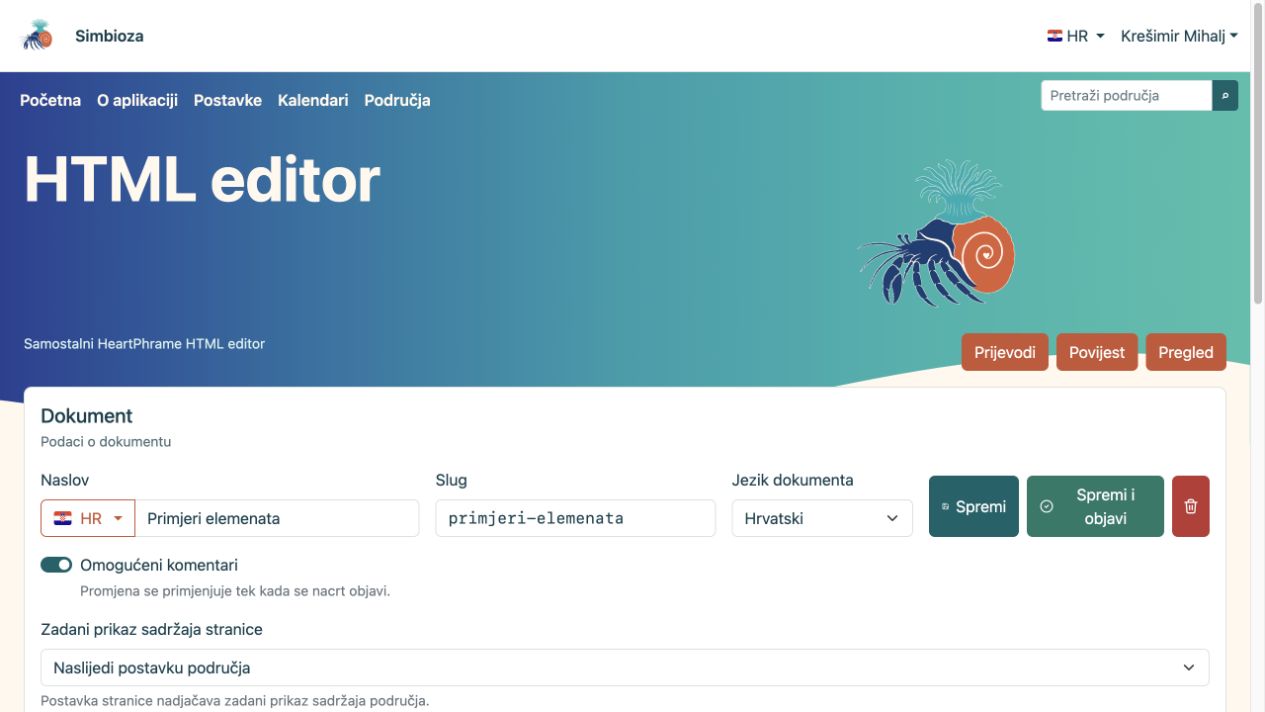
Hrvatski prikaz HTML editora s podacima dokumenta i cijelom alatnom trakom Pregled editora: gore su prijevodi, povijest i pregled, zatim naslov, slug, jezik dokumenta i gumbi za spremanje. Ispod podataka dokumenta nalaze se alatna traka i uređivi sadržaj.

3. Spremanje, objava, pregled, prijevodi i povijest

  • Spremi čuva nacrt bez promjene javno vidljive inačice. Koristite ga često tijekom rada.
  • Spremi i objavi sprema nacrt i čini ga trenutačno važećom objavljenom inačicom. Prije klika provjerite sadržaj i prava.
  • Pregled pokazuje stranicu onako kako je vidi čitatelj. Dinamički elementi tek se ovdje prikazuju s pravim podacima i ACL provjerama.
  • Povijest prikazuje ranije inačice i omogućuje vraćanje prethodnog sadržaja kada je to potrebno.
  • Prijevodi pomažu kopirati postojeću inačicu kao polazište. Nakon kopiranja prevedite naslov, sadržaj, opis slike i ostale tekstove; ne objavljujte strojno ili djelomično prevedenu stranicu bez provjere.
  • Obriši dokument uklanja dokument. To je osjetljiva radnja; najprije provjerite koristi li ga neka stavka stabla ili blok Uključi sadržaj stranice .

4. Osnovno uređivanje teksta

Kliknite u sadržaj i pišite kao u uobičajenom uređivaču teksta. Za oblikovanje najprije označite tekst. Za radnju na odlomku dovoljno je postaviti pokazivač unutar njega. Nemojte oblikovati naslove povećavanjem ili podebljavanjem običnog teksta: odaberite odgovarajuću razinu naslova jer ona gradi sadržaj stranice i pomaže čitačima zaslona.

  • Format : Paragraf je običan tekst; Naslov 1–5 gradi hijerarhiju; Citat označava citirani odlomak; Preformatirano čuva razmake i prikladno je za kratke tehničke primjere. Na stranici koristite jedan glavni Naslov 1, a cjeline slažite s Naslovom 2 i podcjelinama s Naslovom 3 bez preskakanja razina.
  • Provjeri dokument traži prazne naslove, neispravnu hijerarhiju, slike bez zamjenskog teksta i nepostojeće interne poveznice. Provjeru pokrenite prije svake objave.
  • Podebljano, Kurziv i Podcrtano naglašavaju označeni tekst. Podcrtavanje koristite rijetko jer ga korisnici mogu zamijeniti za poveznicu.
  • Ukloni formatiranje uklanja neželjeni stil, osobito nakon lijepljenja iz Worda ili weba.
  • Poravnaj lijevo, sredinu, desno i Obostrano poravnanje primjenjuju poravnanje na odlomak. Za dulji tekst najbolje je lijevo poravnanje.
  • Lista i Numerirana lista : lista je za stavke bez redoslijeda, numerirana lista za korake koji se izvode po redu. Enter stvara novu stavku, a dvostruki Enter završava listu.
  • Poveznica pretvara označeni tekst u internu ili vanjsku poveznicu. Tekst poveznice neka opisuje odredište, npr. „pravila prijave”, a ne „kliknite ovdje”. Ukloni poveznicu ostavlja tekst i uklanja samo vezu.
  • Poništi vraća zadnju promjenu, a Ponovi ponovno primjenjuje poništenu promjenu. Ta povijest vrijedi samo u trenutačno otvorenoj sesiji uređivanja.

5. Umetanje rasporeda, obavijesti i kartica

Stupci i vodoravna crta

Izbornik Umetni nudi Dva stupca , Tri stupca i Horizontalnu liniju . Stupce koristite za kratke usporedne cjeline, ne za duge članke: na uskom zaslonu slažu se jedan ispod drugoga. Vodoravna crta vizualno odvaja velike cjeline, ali nije zamjena za smisleni naslov.
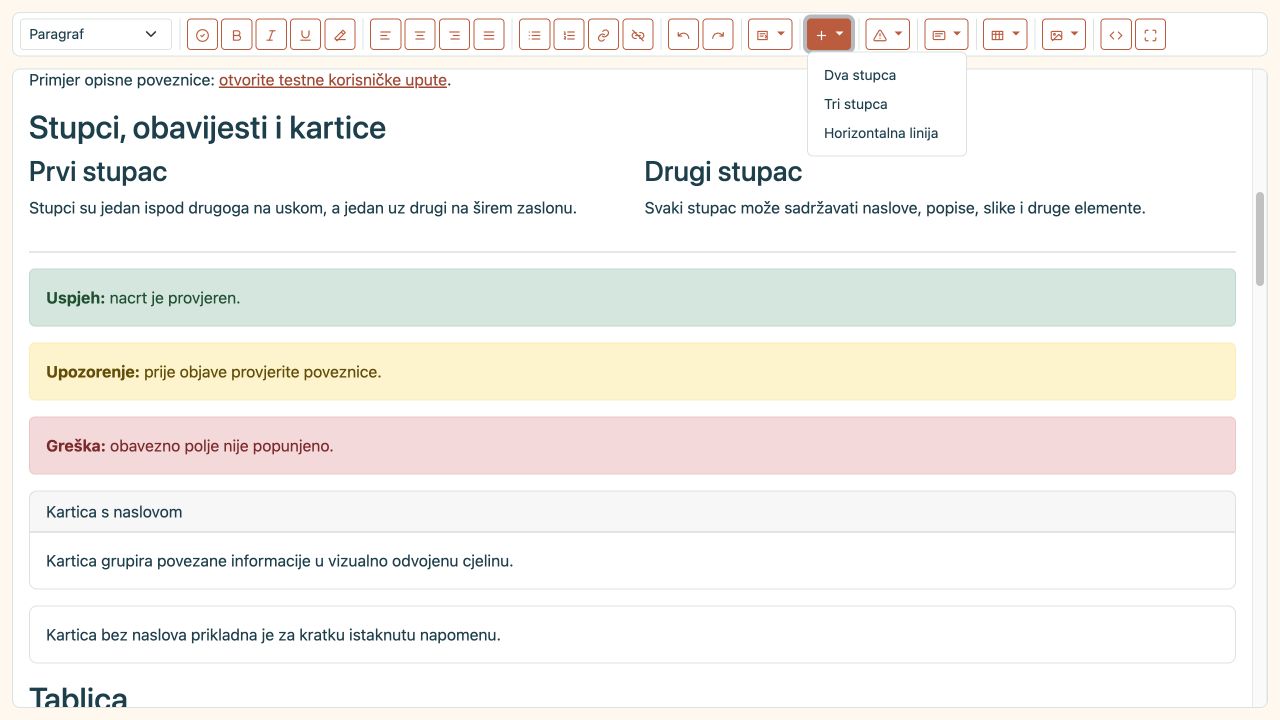
Izbornik Umetni s dva stupca, tri stupca i horizontalnom linijom Izbornik Umetni dodaje gotovu strukturu na mjesto pokazivača. Nakon umetanja kliknite u svaki stupac i zamijenite ogledni sadržaj vlastitim tekstom.

Bootstrap obavijesti

Obavijest ističe kratku važnu poruku. Izbornik nudi osam vrsta: primarna za opću istaknutu poruku, sekundarna za dopunu, uspjeh za pozitivan ishod, opasnost za kritičnu zabranu ili pogrešku, upozorenje za potreban oprez, informativna za objašnjenje te svijetla i tamna za neutralne naglaske. Boja ne smije biti jedini nositelj značenja: započnite jasnom riječi poput „Važno”, „Upozorenje” ili „Uspješno”.
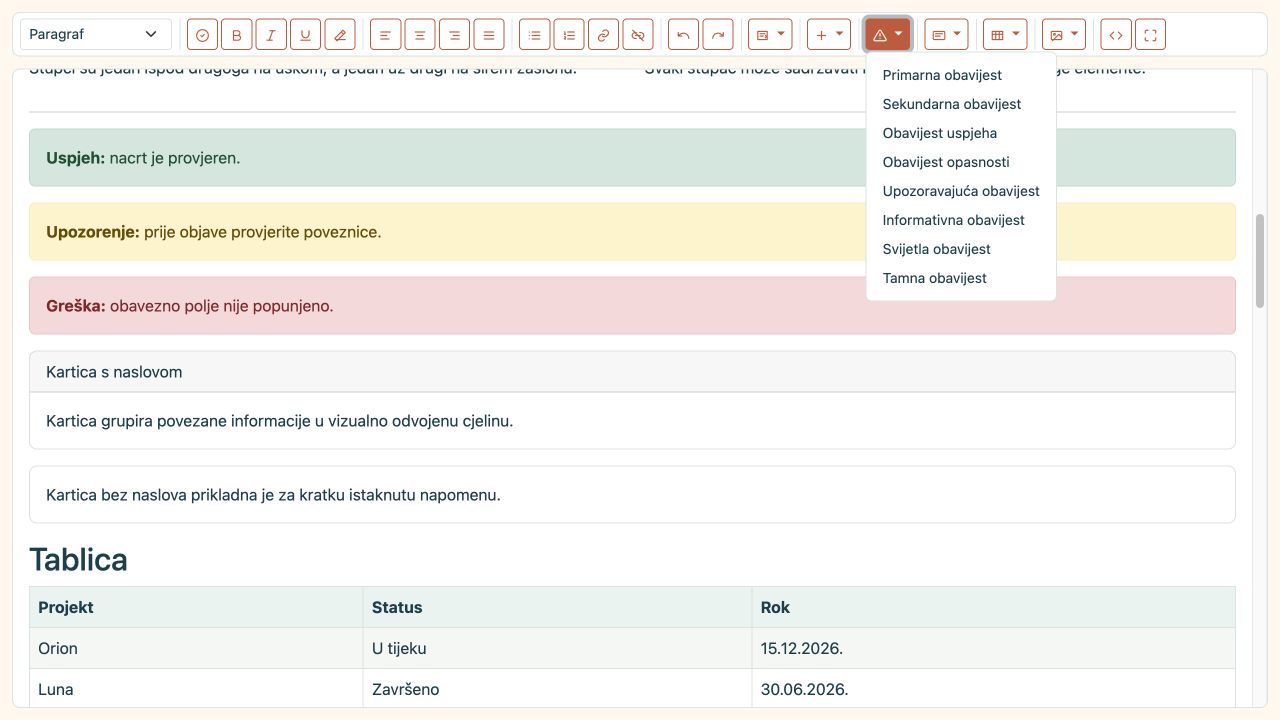
Izbornik Bootstrap obavijesti sa svih osam vrsta Odaberite vrstu prema značenju, zatim zamijenite ogledni tekst. Za jednu poruku koristite jednu obavijest; niz šarenih okvira otežava čitanje.

Kartice

Kartica s naslovom umeće odvojeni okvir s zaglavljem i tijelom; prikladna je za sažetak projekta, kontaktnu karticu ili povezanu cjelinu. Kartica bez naslova umeće samo tijelo. Naslov kartice neka bude kratak, a važnu hijerarhiju stranice i dalje gradite pravim naslovima.
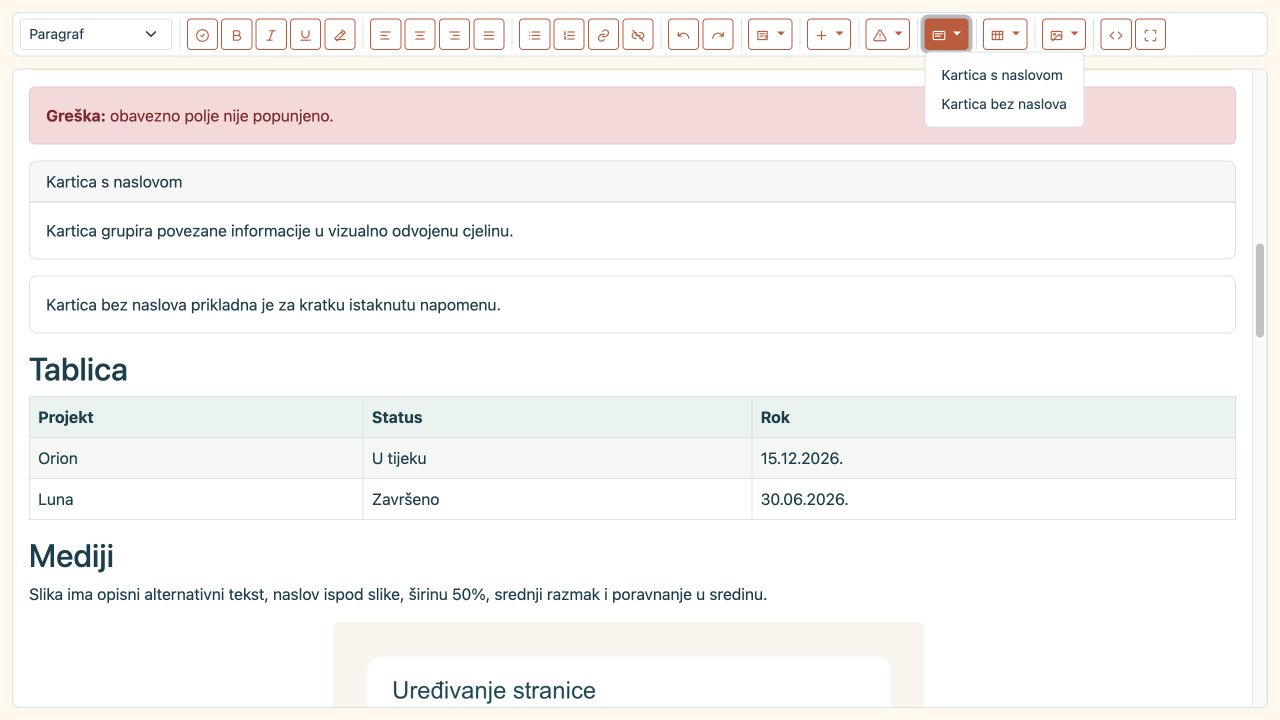
Izbornik Kartice s opcijama kartice s naslovom i bez naslova Kartica se umeće na mjesto pokazivača. Kliknite zasebno u naslov i tijelo da zamijenite oba ogledna teksta.

6. Tablice

Odaberite Umetni tablicu, a zatim označite broj redaka i stupaca. Tablicu koristite za podatke koji imaju stvaran odnos redak–stupac, a ne za slaganje izgleda stranice.

  • Umetni red iznad/ispod dodaje red uz ćeliju u kojoj je pokazivač; Obriši red uklanja cijeli red.
  • Umetni stupac lijevo/desno dodaje stupac; Obriši stupac uklanja cijeli stupac.
  • Spoji s ćelijom desno/ispod stvara veću zajedničku ćeliju. Spajajte samo kada je značenje jasno jer složena tablica može biti teška korisnicima čitača zaslona.
  • Podijeli ćeliju poništava prethodno spajanje odabrane ćelije.

Prvi red neka sadrži jasne nazive stupaca. Nakon svake veće izmjene pregledajte tablicu na užem prozoru; vrlo široka tablica zahtijeva vodoravno pomicanje.
Izbornik Tablica sa svim operacijama nad redovima, stupcima i ćelijama Operacije se primjenjuju u odnosu na ćeliju u kojoj je pokazivač. Ako je naredba onemogućena, najprije kliknite unutar postojeće tablice i odgovarajuće ćelije.

7. Privitci, slike i izbornik Mediji

  1. U odjeljku Privitci odaberite jednu ili više datoteka i kliknite Učitaj .
  2. Za sliku ispunite smislen zamjenski tekst koji opisuje informaciju na slici. Ako je slika isključivo ukrasna, označite je na odgovarajući način umjesto ponavljanja okolnog teksta.
  3. Postavite opis ili natpis kada čitatelju treba dodatno objašnjenje.
  4. Postavite pokazivač u sadržaj i na kartici privitka kliknite Umetni .
  5. Provjerite vidljivost privitka. Javno objavljena stranica ne smije se oslanjati na sliku koju gosti ne smiju otvoriti.

Kada je slika označena, izbornik Mediji nudi širine 25 %, 50 %, 75 % i 100 % ; razmake bez razmaka, mali, srednji i veliki ; poravnanje lijevo, sredina i desno ; te Resetiraj medij , koji uklanja te postavke. Širina je prilagodljiva zaslonu. Za snimku sučelja obično je najbolje 100 %, a za malu ilustraciju 25–50 %.
Izbornik Mediji s opcijama širine, razmaka, poravnanja i resetiranja Izbornik Mediji djeluje na trenutačno odabranu sliku ili drugi medij. Ako se ništa ne promijeni, najprije kliknite baš na sliku, a ne na odlomak pokraj nje.

Ugrađeni iframe sadržaj

Za H5P, Facebook i druge pouzdane servise otvorite Umetni i odaberite Umetni ugrađeni sadržaj. Zalijepite potpuni iframe blok koji je dao pružatelj ili unesite samo njegov HTTPS URL.

  1. Upišite kratak pristupačni naslov koji opisuje sadržaj iframea.
  2. Odredite visinu u pikselima i uključite prikaz preko cijelog zaslona samo kada ga pružatelj podržava.
  3. Odaberite Umetni. Editor normalizira širinu na 100% raspoloživog prostora i zadržava samo podržane sigurnosne atribute.
Dijalog za unos iframe koda s pristupačnim naslovom, visinom i prikazom preko cijelog zaslonaDijalog prihvaća potpuni iframe blok ili HTTPS URL. Spremljeni sadržaj uvijek zauzima 100% raspoložive širine.

Sigurnost: ugrađujte samo sadržaj pružatelja kojima vjerujete. Proizvoljni JavaScript iz zalijepljenog koda ne sprema se niti izvršava. Točan službeni H5P resizer prepoznaje se kao kontrolirana integracija i učitava ga modul; nepoznate skripte ostaju izostavljene.

Iframe bez JavaScripta, primjerice Facebookov ugrađeni post, radi izravno. Za promjenu postojećeg bloka odaberite ikonu olovke. Ako uvezeni Confluence HTML sadrži nepoznatu skriptu ili više iframeova u istom makrou, Simbioza ga ostavlja za ručni pregled.

8. Provjera dokumenta, izvorni kod i cijeli ekran

Provjera dokumenta

Provjera je završna kontrolna lista, a ne zamjena za čitanje. Otvorite rezultat, ispravite svaku prijavljenu stavku i kliknite Ponovno provjeri . Posebno provjerite zamjenske tekstove slika, redoslijed naslova i interne poveznice. Poruka Nema pronađenih problema znači da automatska pravila prolaze; i dalje pročitajte stranicu u Pregledu.
Uspješna provjera dokumenta bez pronađenih problema Uspješna provjera nakon popravka naslova, slika i poveznica. Provjeru ponovite nakon naknadnih promjena sadržaja.

Izvorni kod

Izvorni kod prikazuje HTML. Namijenjen je naprednim urednicima za precizan pregled ili popravak oznaka. Ne lijepite skripte, stilove ni kod iz neprovjerenih izvora; sustav dio nedopuštenog sadržaja može ukloniti pri spremanju. Nakon ručne promjene vratite vizualni prikaz i pokrenite provjeru dokumenta.
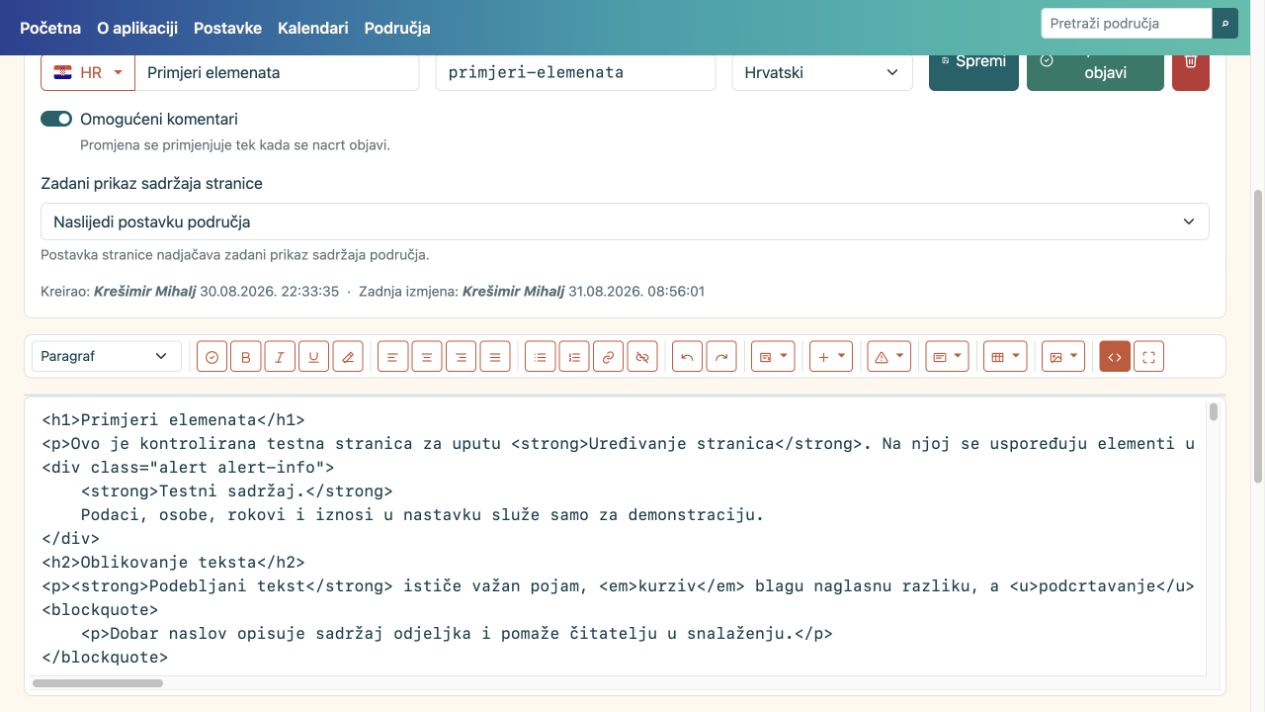
HTML editor u načinu prikaza izvornog koda Izvorni kod prikazuje strukturu trenutačne jezične inačice. Ne mijenjajte atribute dinamičkih blokova ako ne znate njihovu ulogu.

Cijeli ekran

Cijeli ekran ostavlja alatnu traku i sadržaj, a skriva podatke dokumenta kako bi što više prostora ostalo za uređivanje. Navigacija projekta ostaje vidljiva samo ako je tema projekta postavljena kao ljepljiva. Ponovnim klikom na istu ikonu vraćate se u običan prikaz. Spremanje i objava ponovno su dostupni izvan cijelog ekrana.
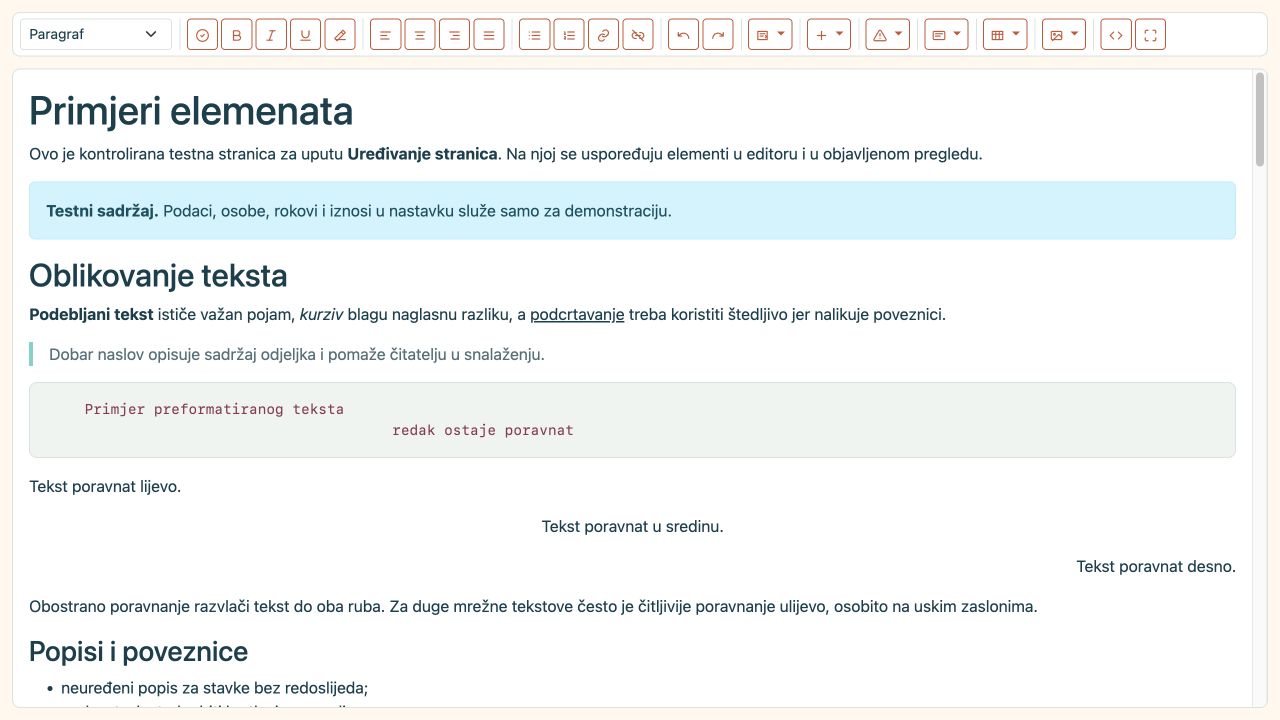
Cijeli ekran s vidljivom alatnom trakom i sadržajem bez podataka dokumenta Ispravan puni prikaz: alatna traka ostaje dostupna, a prostor iznad nje ne zauzimaju naslov, slug ni gumbi dokumenta.

9. Dinamički elementi

Dinamički element u editoru izgleda kao označeni blok ili sažetak postavki, a u Pregledu se pretvara u podatke i interaktivne kontrole. Nakon umetanja obvezno otvorite Pregled. Rezultat ovisi o pravima trenutačnog čitatelja; administrator često vidi više od običnog korisnika.
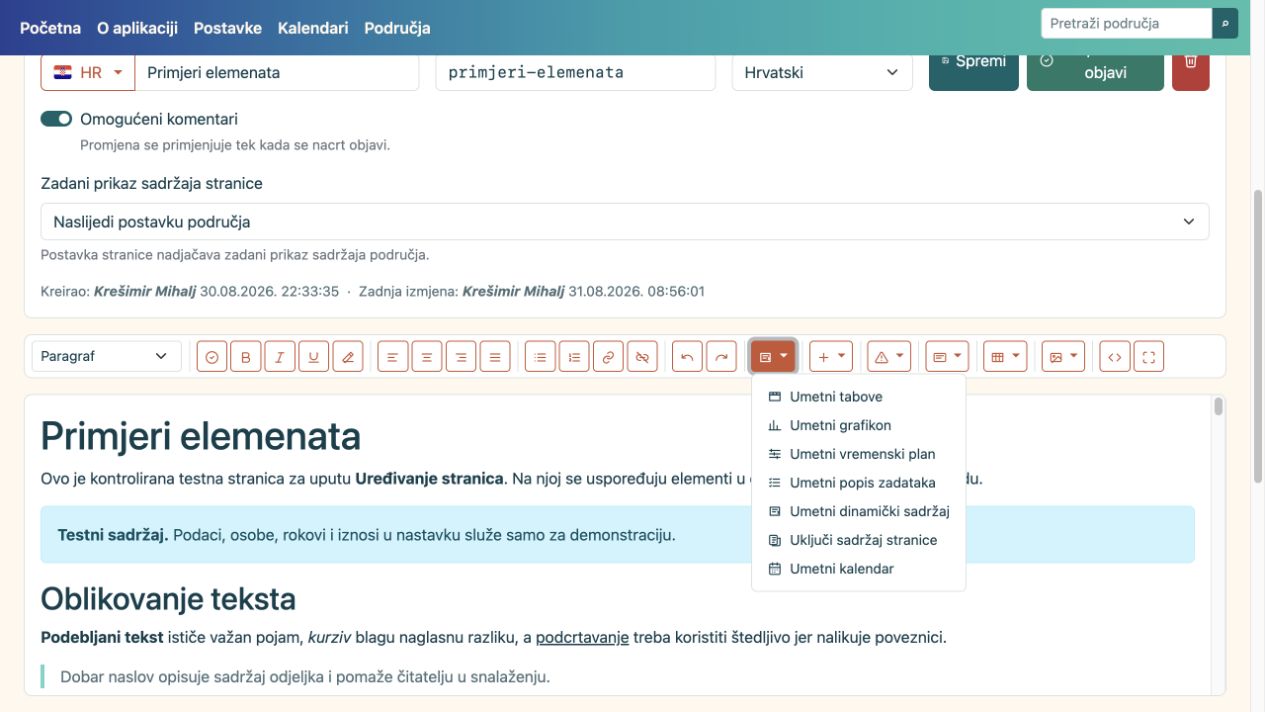
Izbornik Dinamički elementi sa sedam vrsta sadržaja Izbornik sadrži tabove, grafikon, vremenski plan, popis zadataka, dinamički sadržaj, uključeni sadržaj stranice i kalendar. Svaka stavka otvara zaseban obrazac.

9.1. Tabovi

Tabovi prikazuju više kraćih cjelina na istom mjestu. Dodajte naziv svakog taba i njegov sadržaj, gumbom + dodajte sljedeći, a Ukloni briše odabrani. Nazivi moraju biti kratki i međusobno razlikovni. Ne skrivajte ključne upute u posljednjem tabu jer čitatelj možda neće primijetiti da postoji; za dugačak ili obvezan redoslijed koristite naslove umjesto tabova.
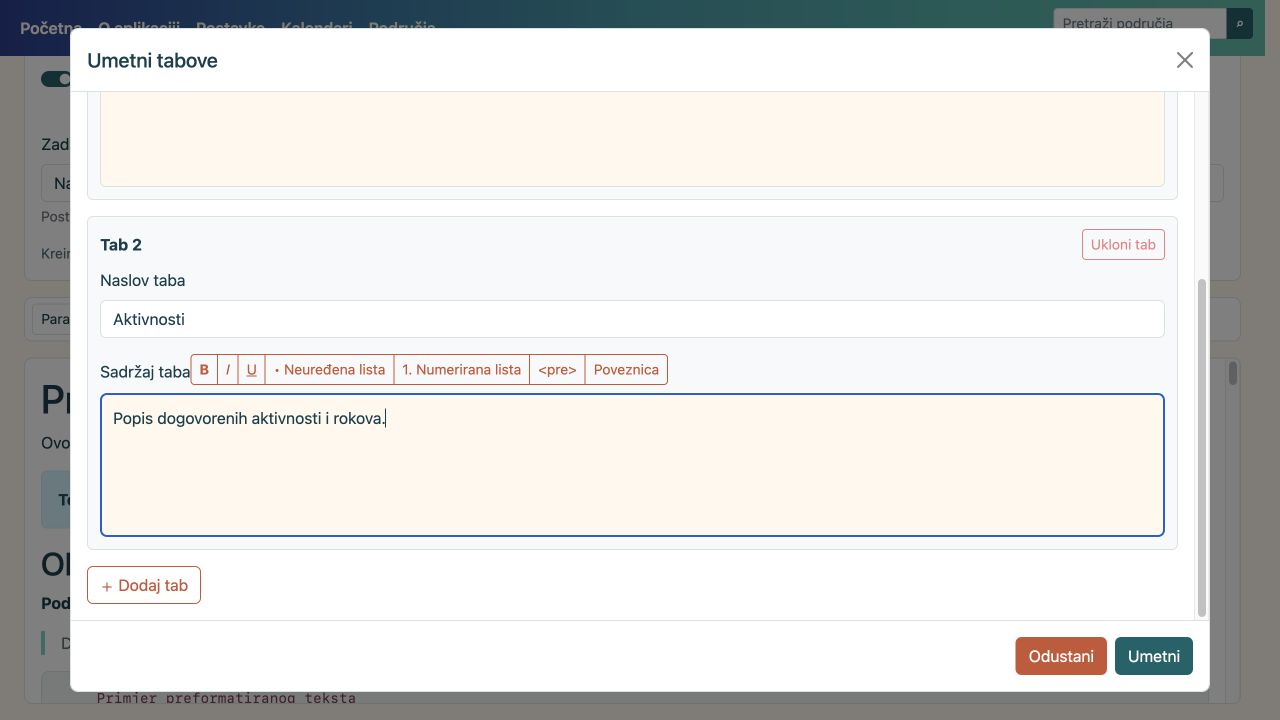
Modal za unos više tabova s naslovima i sadržajem U primjeru se svi tabovi pripremaju u jednom obrascu. Prije umetanja provjerite da svaki ima naslov i smislen sadržaj.

9.2. Grafikon

Grafikon pretvara numeričke podatke u vizualnu usporedbu. Unesite jasan naslov, odaberite vrstu grafikona, nazive kategorija i brojčane vrijednosti. Dodajte serije kada uspoređujete više skupova. Stupčasti grafikon prikladan je za usporedbu kategorija, linijski za promjenu kroz vrijeme, a kružni samo za mali broj dijelova jedne cjeline. Vrijednosti unosite dosljednom jedinicom i u okolnom tekstu napišite zaključak kako informacija ne bi ovisila samo o slici.
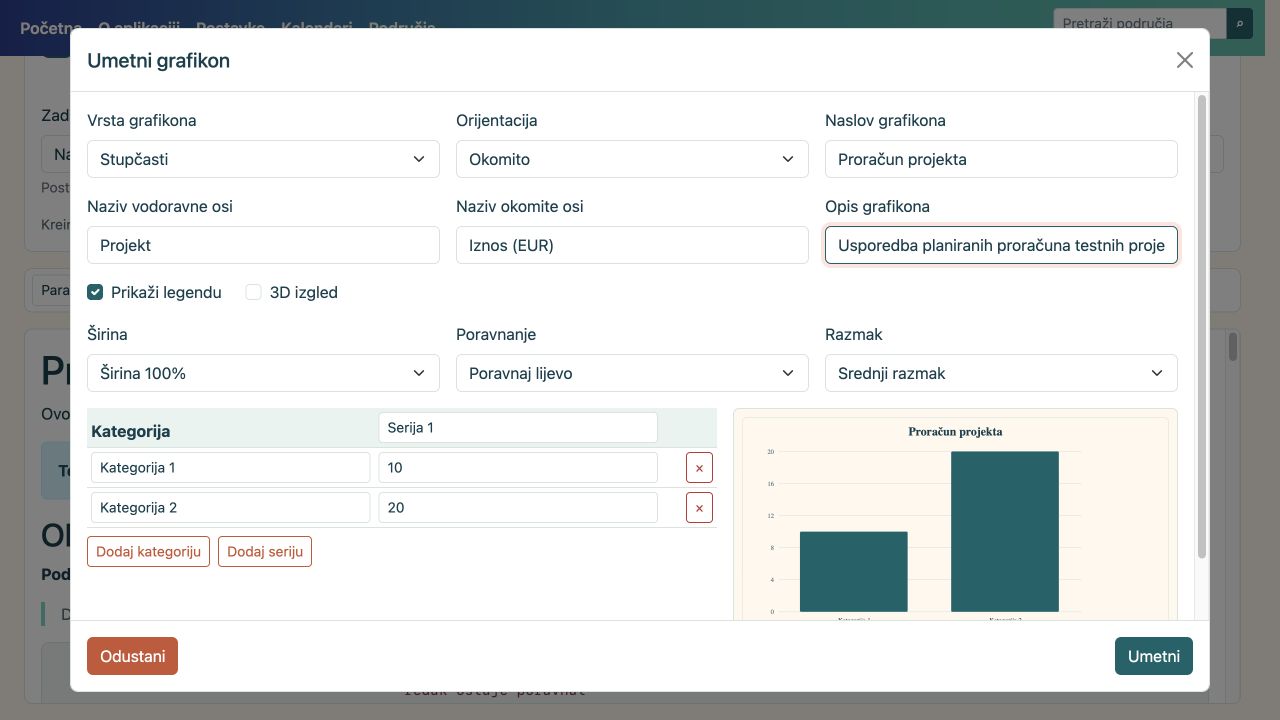
Popunjeni modal grafikona s vrstom, kategorijama i serijama podataka Primjer prikazuje popunjene kategorije i vrijednosti prije umetanja. Ne ostavljajte ogledne oznake; provjerite da broj vrijednosti odgovara broju kategorija.

9.3. Vremenski plan

Vremenski plan prikazuje aktivnosti po datumima. Zadajte početak i kraj prikaza, mjerilo, grupe, aktivnosti i prekretnice. Aktivnost ima naziv, početni i završni datum te pripadajuću grupu; prekretnica označava važan trenutak bez trajanja. Raspon neka bude dovoljno uzak da se stavke mogu pročitati. Datume redovito održavajte: vremenski plan je statička konfiguracija u sadržaju i neće sam promijeniti projektne rokove iz drugog sustava.
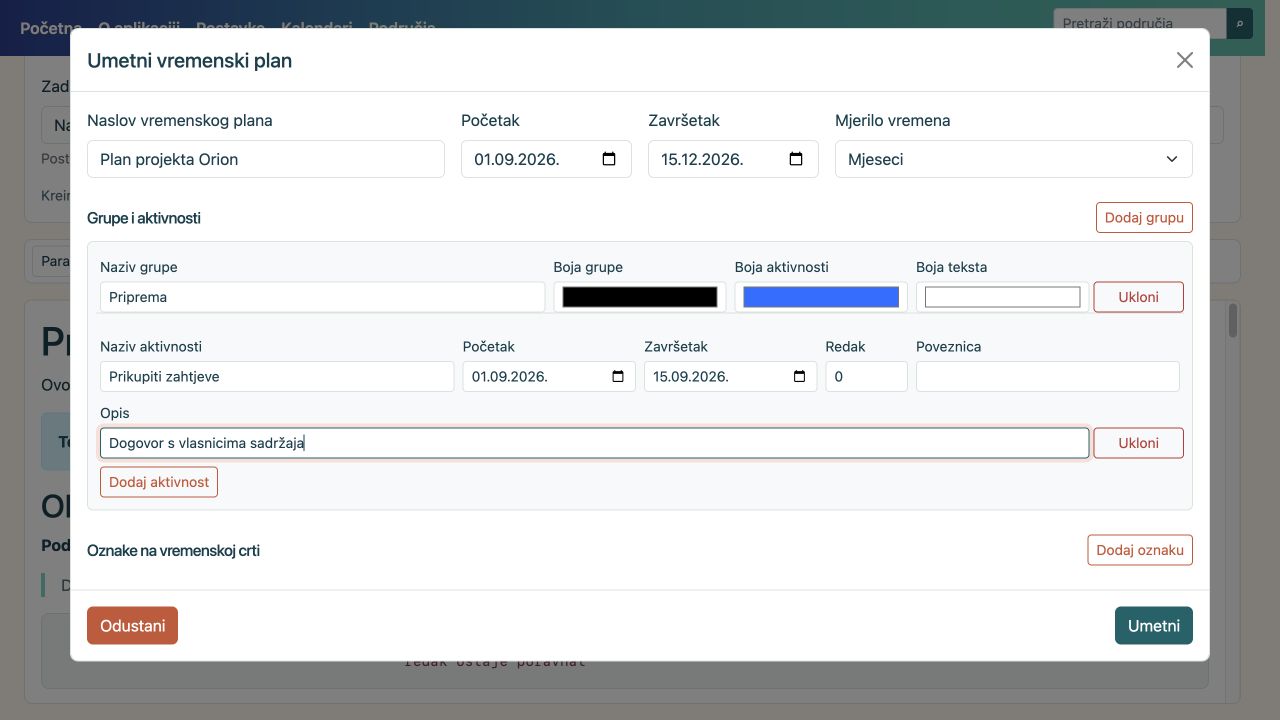
Modal vremenskog plana s grupama, aktivnostima, prekretnicama i mjerilom Grupe odvajaju tokove rada, aktivnosti imaju trajanje, a prekretnice jedan datum. U Pregledu provjerite preklapaju li se nazivi.

9.4. Popis zadataka

Popis zadataka omogućuje označavanje dovršenih stavki. Unesite naslov i zadatke, a zatim odaberite tko smije mijenjati stanje. Opseg za urednike prikladan je za internu kontrolnu listu; opseg za prijavljene čitatelje omogućuje širem krugu korisnika označavanje stavki. Anonimni posjetitelji ne dobivaju trajno osobno stanje. Promjene zadataka bilježe se uz korisnika kada je to moguće, pa popis nemojte koristiti za osjetljive osobne ili kadrovske podatke.

Za ACL primjer ista stranica sadrži urednički i čitateljski popis. Korisnik s pravom samo Pregled vidi prvi zaključan, a drugi može označavati. Time se provjerava stvarno ponašanje, a ne samo administratorski prikaz.
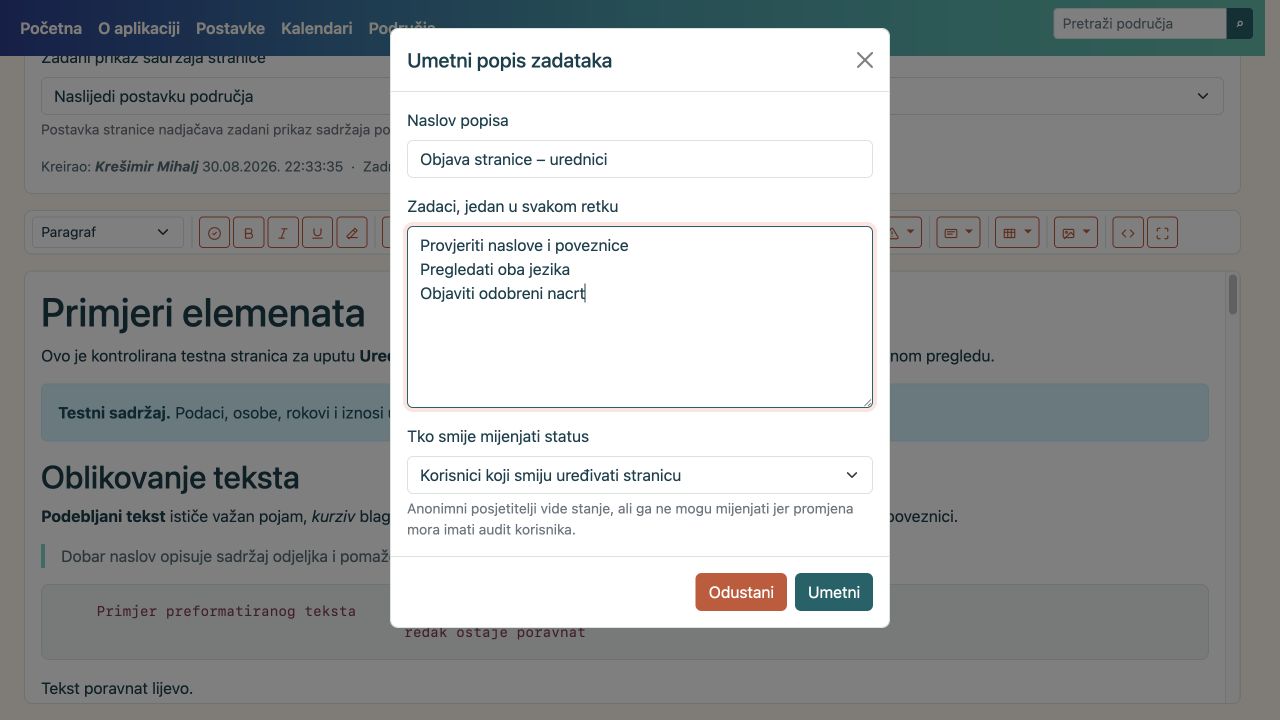
Modal popisa zadataka s više stavki i odabirom ovlaštenih korisnika Odabir prava na izmjenu važniji je od samog izgleda popisa. Nakon objave testirajte ga korisnikom koji ima samo pravo čitanja.

9.5. Dinamički sadržaj

Dinamički sadržaj se osvježava prema trenutačnom stanju područja. Dostupne su četiri vrste:

  • Tablica stranica i svojstava pronalazi stranice prema području, oznakama ili drugim kriterijima te prikazuje odabrane stupce svojstava. Koristi se za katalog projekata, imenik ili evidenciju rokova. Nazivi svojstava moraju biti dosljedni na svim uključenim stranicama.
  • Galerija privitaka prikazuje slike ili datoteke povezane sa stranicama. Vidljivost svakog privitka i pravo čitanja izvorne stranice i dalje se provjeravaju.
  • Pretraga područja umeće tražilicu ograničenu na područje. Rezultati uključuju samo stranice koje trenutni korisnik smije vidjeti.
  • Nedavne promjene prikazuju novije izmjene i pomažu pratiti aktivnost. Broj stavki i obuhvat držite razumnima kako popis ne bi potisnuo glavni sadržaj.
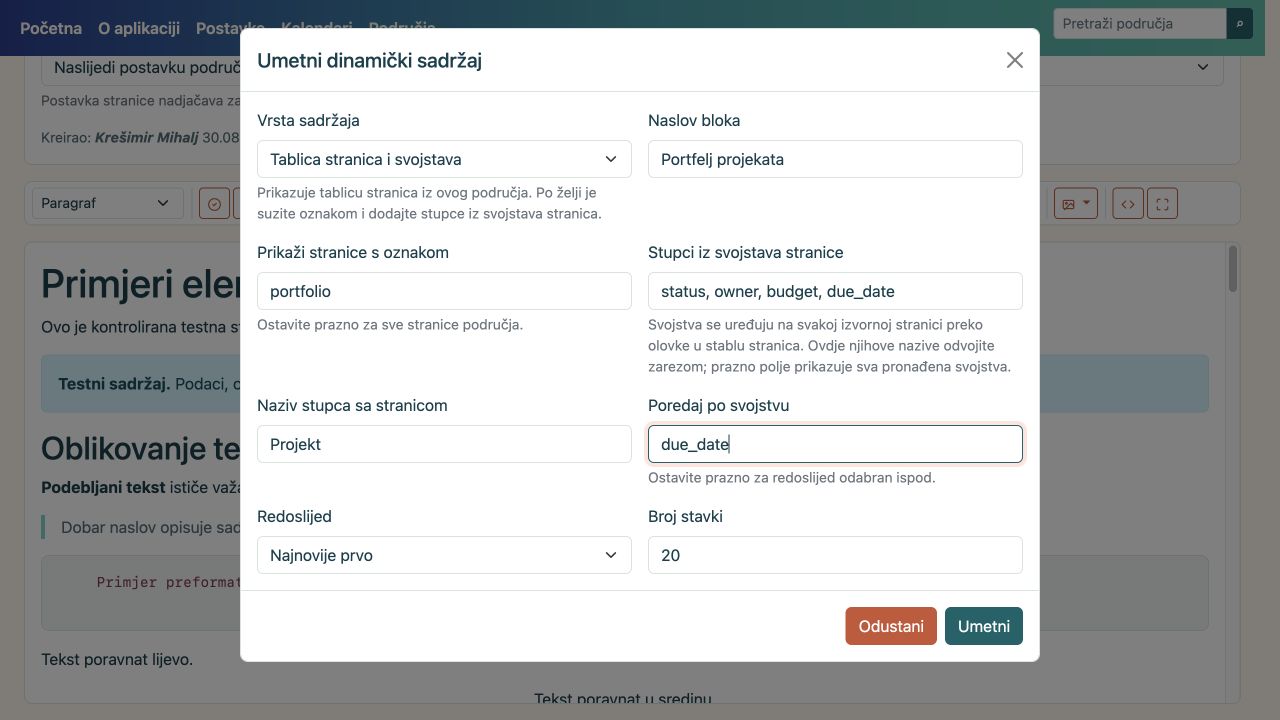
Modal dinamičkog sadržaja s vrstama tablice, galerije, pretrage i nedavnih promjena Najprije odaberite vrstu, zatim ispunite postavke koje se pojave. Prazan rezultat u Pregledu najčešće znači da nijedna stranica ne odgovara filtru ili da korisnik nema pravo čitanja.

9.6. Uključi sadržaj stranice

Ovaj blok prikazuje sadržaj druge stranice bez kopiranja. Odaberite područje i stranicu. Kasnija promjena izvora automatski se vidi na svim mjestima uključivanja, pa je to dobro za zajedničku kontaktnu informaciju ili standardnu napomenu. Izbjegavajte kružno uključivanje i duboke lance. Korisnik mora imati pravo vidjeti uključenu stranicu; u suprotnom dobiva sigurnu zamjensku poruku, a ne skriveni sadržaj.
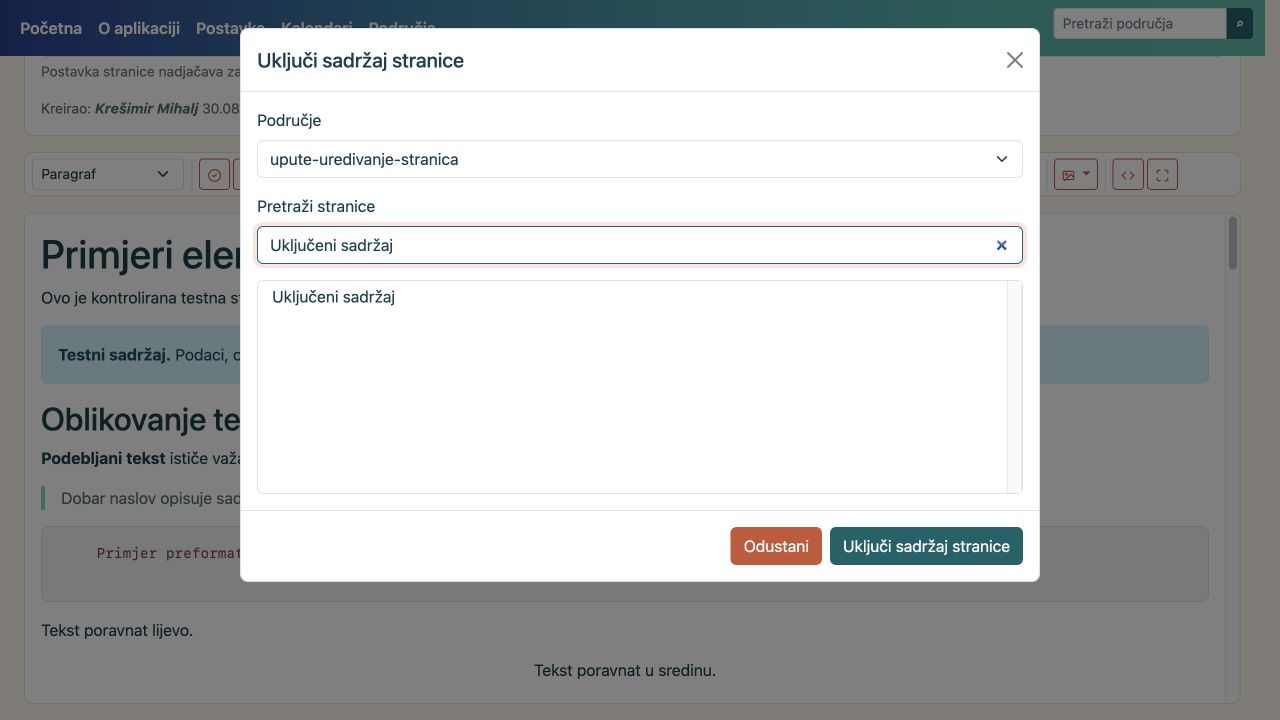
Modal za odabir područja i stranice čiji se sadržaj uključuje U editoru se vidi oznaka uključene stranice, dok se pravi sadržaj dohvaća u Pregledu uz provjeru prava trenutačnog korisnika.

9.7. Kalendar

Odaberite kalendar koji smijete koristiti, vrstu prikaza i početno razdoblje. Mjesečni prikaz daje pregled datuma, a popisni prikaz bolje odgovara slijedu događaja. Fiksni početni mjesec upotrebljavajte samo kada stranica opisuje određeno razdoblje; za trajnu stranicu obično je bolji aktualni datum.

Pravo na stranicu ne daje automatski pravo na kalendar. Ako čitatelj smije vidjeti stranicu, ali nema pravo na ugrađeni kalendar, Simbioza ne otkriva događaje nego prikazuje obavijest da kalendar nije dostupan. U primjeru su namjerno ugrađeni jedan dopušteni i jedan uskraćeni kalendar kako bi se ta razlika mogla provjeriti.
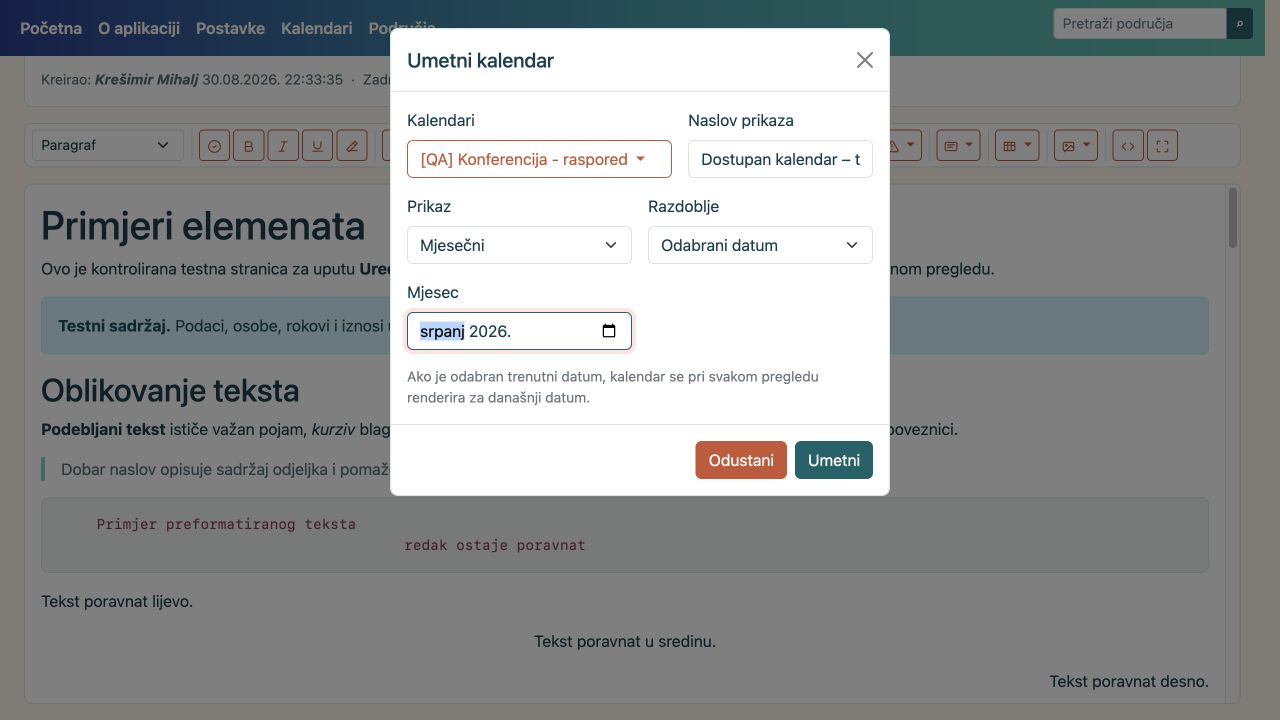
Modal kalendara s odabirom kalendara, prikaza i razdoblja Umetnite kalendar, objavite nacrt i pregledajte stranicu i kao običan čitatelj. Administratorski prikaz ne može potvrditi da je ograničenje ispravno.

10. Svojstva stranice

Svojstvo je strukturirani podatak vezan uz stranicu. Za razliku od teksta u članku, svojstvo ima stalni naziv i vrstu pa ga dinamička tablica može filtrirati, sortirati i prikazati kao stupac. Primjerice, stranice projekata mogu imati status , owner , budget i due_date .

Otvorite Postavke stavke stabla/stranice . U odjeljku Svojstva stranice unesite naziv, vrstu i vrijednost. Gumbom + dodajte više redaka, uredite postojeće vrijednosti i kliknite Ukloni za svojstvo koje više ne želite. Sve promjene zatim spremite zajedno gumbom Spremi stavku ; nije potrebno zatvarati dijalog nakon svakog retka.

  • text : kratak slobodan tekst, npr. kontakt ili oznaka odjela.
  • status : kontrolirana poslovna oznaka, npr. U pripremi, U tijeku ili Završeno. Iste statuse pišite jednako na svim stranicama.
  • number : broj za izračun, sortiranje ili usporedbu; ne upisujte valutu ni razmake u brojčanu vrijednost.
  • date : datum u zadanom formatu, prikladan za rokove i vremensko filtriranje.
  • user : korisnička oznaka postojećeg korisnika, korisna za vlasnika ili odgovornu osobu.
  • link : potpuna adresa s https:// . Tekstualno objasnite kamo poveznica vodi.

Oznake stranice odvajaju se zarezom i služe za grupiranje i filtre, primjerice portfolio, active, 2026 . Oznake nisu zamjena za svojstva s vrijednošću: oznaka govori da stranica pripada skupini, a svojstvo nosi podatak koji se prikazuje u vlastitom stupcu.
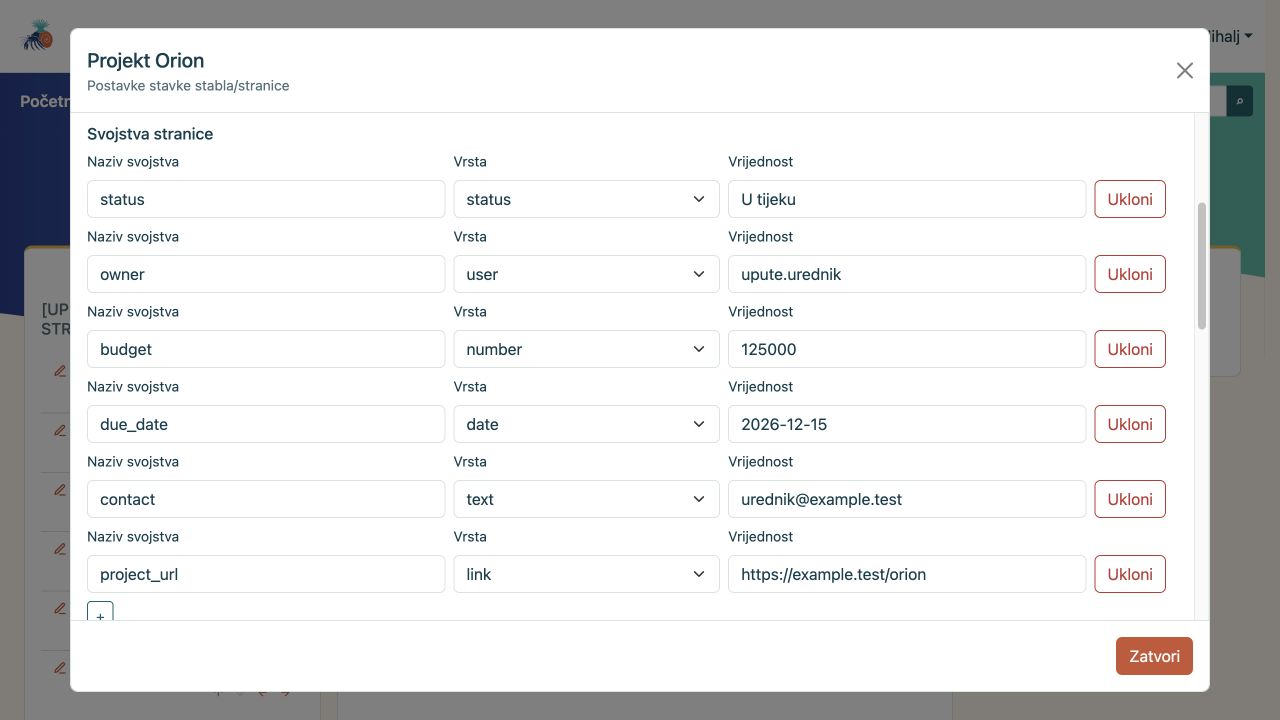
Postavke stavke stabla i stranice s oznakama i više svojstava Više svojstava dodaje se i uređuje u istom dijalogu. U primjeru se pripremaju podaci za tablicu projekata; gumb Ukloni briše samo odgovarajući red nakon spremanja stavke.

Tablica stranica i svojstava

Za izvještaj umetnite Dinamički sadržaj → Tablica stranica i svojstava , odaberite područje, filter oznaka i stupce. Primjer s projektima Orion i Luna prikazuje status, odgovornu osobu, proračun, rok, kontakt i poveznicu. Nova stranica s istim svojstvima automatski ulazi u tablicu ako zadovoljava filter; nije potrebno ručno mijenjati stranicu izvještaja.
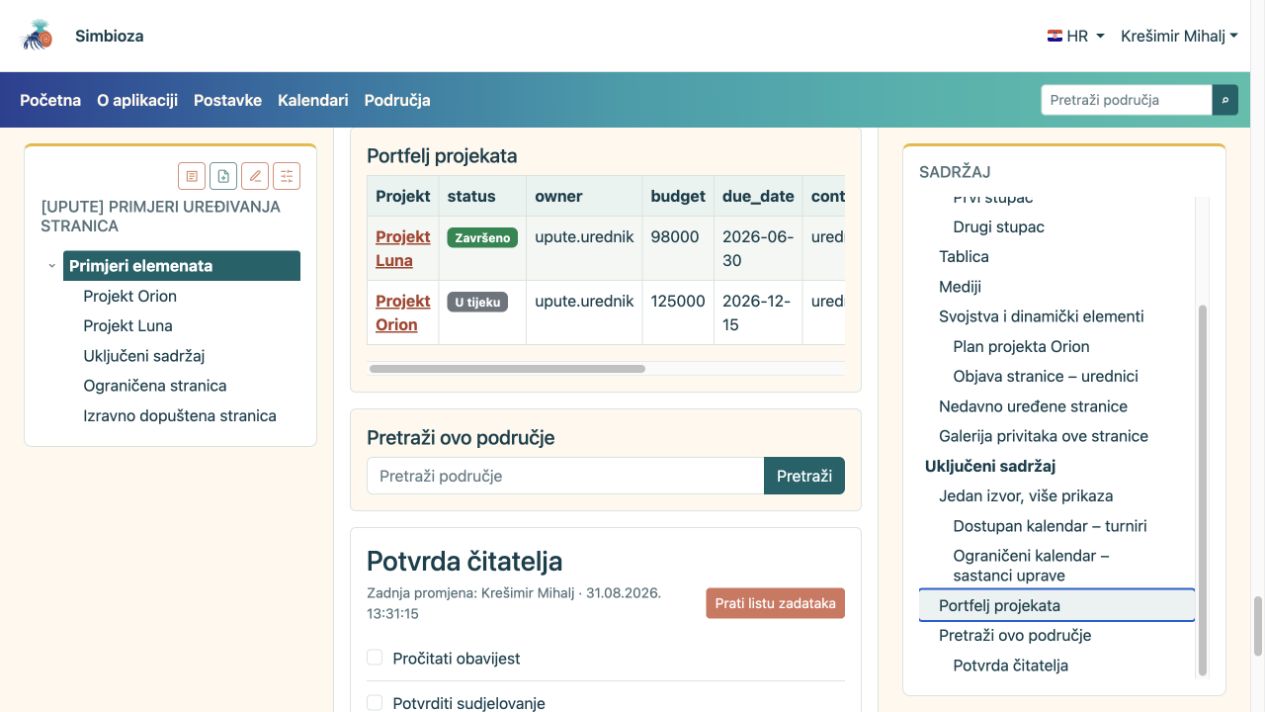
Objavljeni prikaz tablice svojstava, pretrage područja i zadataka Objavljeni dinamički prikaz spaja strukturirana svojstva i ostale blokove. Ako vrijednost nedostaje samo u jednom retku, provjerite naziv i vrstu svojstva na toj izvornoj stranici.

11. Prava na stranici: nasljeđivanje i izravno dopuštenje

Prava područja temelj su pristupa. Postavke pojedine stavke nude dva posebna mehanizma, koji nisu isto:

Ograničenja naslijeđenih prava

Ograničenje korisniku oduzima pravo koje već ima preko područja ili grupe. Vrijedi na odabranoj stranici i njezinim podređenim stranicama. Njime nije moguće dodijeliti novo pravo. U tablici odaberite korisnika i isključite samo prava koja treba uskratiti; uklanjanje korisnika iz tablice vraća njegova puna naslijeđena prava.
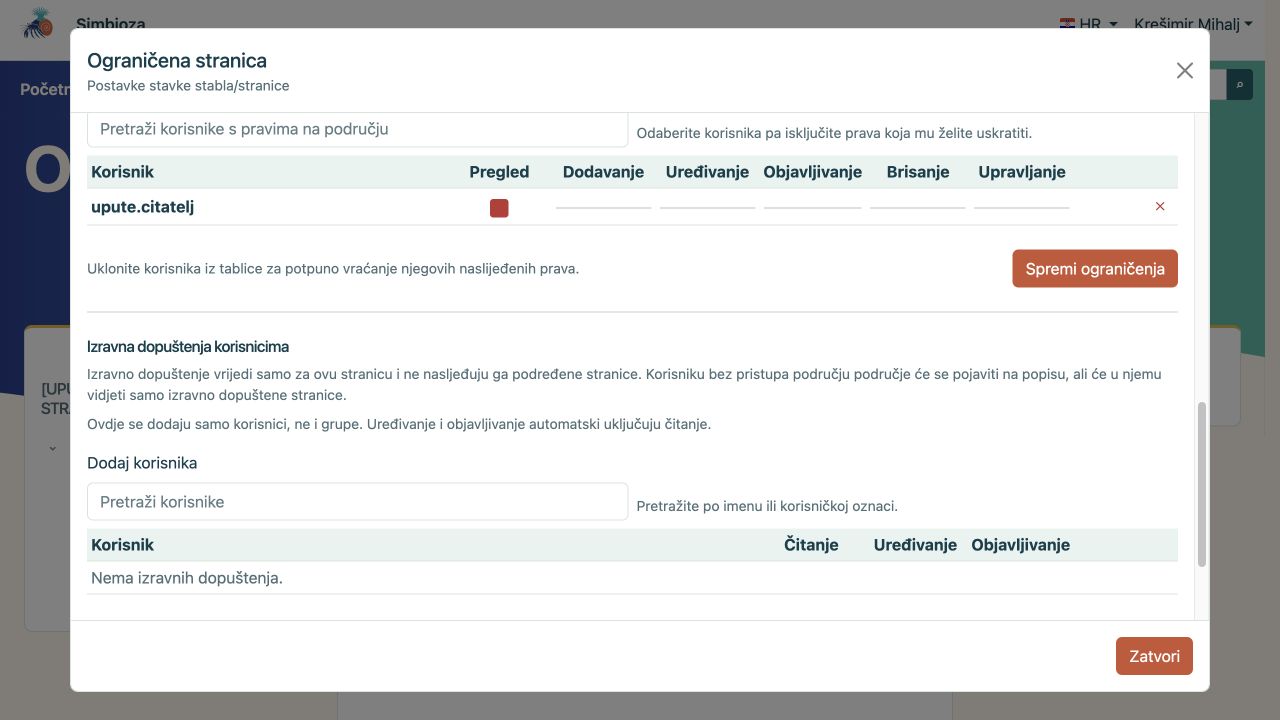
Ograničavanje naslijeđenih prava korisnika na stranici i podstablu Legenda razlikuje zadržano pravo, uskraćeno pravo i pravo koje korisnik uopće nije naslijedio. Ograničenje se uvijek primjenjuje na korisnika, ne na cijelu grupu.

Izravna dopuštenja

Izravno dopuštenje daje korisniku pristup samo toj jednoj stranici i ne prenosi se na podređene stranice. Korisnik bez prava na cijelo područje tada u stablu vidi samo izravno dopuštene stranice. Možete dopustiti Čitanje, Uređivanje ili Objavljivanje; uređivanje i objavljivanje uključuju čitanje. Ovdje se dodaju korisnici, ne grupe. Koristite štedljivo, jer mnogo iznimki otežava upravljanje.
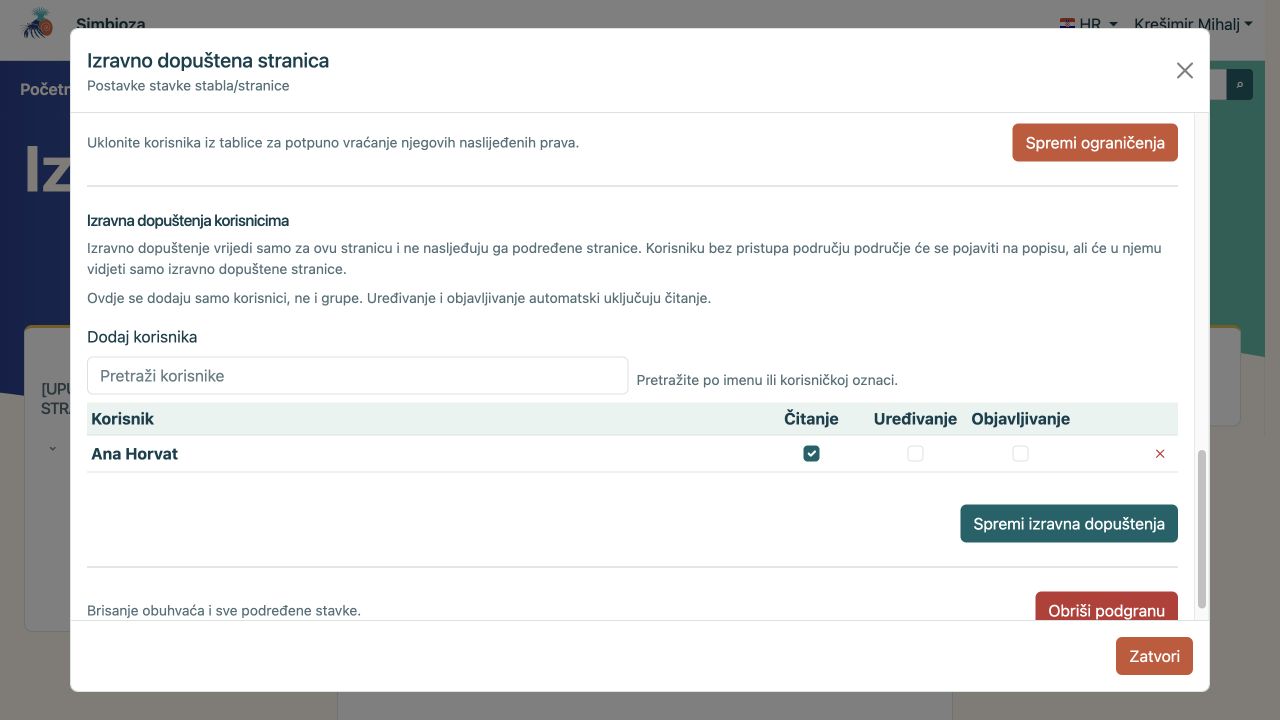
Izravna dopuštenja korisniku samo za jednu stranicu Izravno dopuštenje je iznimka za jednu stranicu. Nakon spremanja provjerite rezultat preuzimanjem tog korisnika ili namjenskim testnim računom.

Kako testirati ACL

  1. Spremite prava i objavite stranicu.
  2. Provjerite kao administrator da je sadržaj tehnički ispravan.
  3. Prijavite se ili preuzmite korisnika sa samo čitanjem. Provjerite stablo, uključene stranice, oba kalendara i oba popisa zadataka.
  4. Provjerite korisnika s izravnim dopuštenjem i potvrdite da ne vidi ostatak područja.
  5. Vratite administratorsku sesiju. Ne zaključujte prema administratorskom prikazu jer administrator po definiciji zaobilazi velik dio ograničenja.

12. Preporučeni radni postupak

  1. Odaberite pravo područje i stvorite stranicu u odgovarajućem dijelu stabla.
  2. Unesite naslov i provjerite slug. Dodajte drugu jezičnu inačicu naslova.
  3. Pišite u kratkim odlomcima, koristite pravilnu hijerarhiju naslova i opisne poveznice.
  4. Učitajte privitke, unesite zamjenske tekstove i tek ih zatim umetnite.
  5. Dodajte svojstva i oznake prije izrade dinamičke tablice.
  6. Umetnite dinamičke elemente i spremite nacrt.
  7. Pokrenite Provjeru dokumenta te ispravite sve nalaze.
  8. Otvorite Pregled na oba jezika i na uskom i širokom zaslonu.
  9. Ako stranica sadrži ograničene kalendare, zadatke ili uključeni sadržaj, testirajte barem jednog običnog čitatelja.
  10. Kada je sve provjereno, odaberite Spremi i objavi. Nakon objave ponovno otvorite javni prikaz.

13. Česte pogreške i rješenja

  • Promjena se ne vidi u Pregledu: sadržaj je spremljen samo kao nacrt. Objavite ga ili provjerite gledate li isti jezik dokumenta.
  • Engleska stranica ima hrvatski naslov: promijenjen je jezik dokumenta, ali nije prijevod naslova. Otvorite izbornik uz Naslov i unesite EN naslov.
  • Dinamička tablica je prazna: provjerite područje, filter oznaka, točan naziv svojstva i prava čitanja izvornih stranica.
  • Slika je slomljena za goste: privitak nema odgovarajuću vidljivost ili je izvorna stranica nedostupna.
  • Kalendar je vidljiv administratoru, ali ne čitatelju: čitatelj nema zasebno pravo na kalendar; to je očekivana zaštita, a ne nužno pogreška.
  • Naredbe tablice ili medija ne rade: pokazivač nije u ćeliji odnosno slika nije označena.
  • U sadržaju se pojavljuje čudan stil iz Worda: označite tekst i primijenite Ukloni formatiranje, zatim ponovno postavite naslove i liste.
  • Izravno dopuštenje otvara i podstranice: to ne bi trebalo; izravno dopuštenje vrijedi samo za jednu stranicu. Provjerite je li korisnik ipak član grupe s pravom na područje.
Završna provjera: dobar rezultat nije samo „izgleda dobro administratoru”. Stranica mora proći provjeru dokumenta, imati oba potpuna prijevoda, ispravne privitke i očekivano ponašanje za čitatelja s ograničenim pravima.


Instalacija

Instalacija Simbioze

Ove upute vode od praznog poslužitelja do prve prijave, a zatim do redovnog održavanja. Hrvatska verzija prati tri zasebne lokalne instalacije izdanja 0.2.4: Apache mod_php, obični PHP-FPM i izolirani PHP-FPM. Snimke prikazuju stvarne hrvatske korake u svijetloj temi. Jednokratna instalacijska adresa, lozinke i privatni ključevi namjerno nisu prikazani.

Odabir modula u novom instaleru: svi opcionalni moduli početno su označeni. Odznačite samo one koje ne želite. Snimke zaslona snimljene su na ranijem izdanju 0.2.4, u kojem je početno bila označena samo Tema; njihovi opisi ostaju vjerni tom testu.

Koji način odabrati?

Usporedba načina instalacije Simbioze
Način Što dobivate Održavanje
Apache mod_php Najjednostavniji put ako Apache već izvršava PHP modulom. Nginx ga ne podržava. Početni web-čarobnjak; paketi, jezici i nadogradnja kroz terminal.
Obični PHP-FPM Apache ili Nginx šalje PHP zahtjeve u FPM pool koji radi kao zajednički web-korisnik. Kod je i dalje odvojen od web-korijena. Početni web-čarobnjak; paketi, jezici i nadogradnja kroz terminal.
Izolirani PHP-FPM — preporučeno Vlastiti FPM servis, Unix računi i grupe, zasebni radni direktoriji te ograničeni pomoćni program za promjene paketa. Početni web-čarobnjak te GUI ili CLI za module, jezike i nadogradnju.

Za novi javni site preporučujemo izolirani FPM. Ako upravljate samo aplikacijom, a ne sistemskim servisima, obični FPM ili mod_php mogu biti praktičniji. Nikada nemojte davati web-korisniku pravo pisanja cijelog izdanja samo da biste uključili GUI nadogradnju.

Prije prve naredbe

  • Odaberite javnu adresu s TLS-om, direktorij izdanja izvan javnog web-korijena i način izvršavanja PHP-a. Za podputanju uključite prefiks i u web-konfiguraciji i u instalacijskoj adresi.
  • Instalirajte PHP 8.2 ili noviji, Composer 2, Git, web-poslužitelj i potrebne PHP ekstenzije. Čarobnjak sam provjerava ctype, DOM, fileinfo, intl, mbstring, OpenSSL, PDO, XMLReader, ZIP i podršku za odabranu bazu.
  • Pripremite SQLite, MySQL ili PostgreSQL. Za MySQL/PostgreSQL stvorite praznu bazu i zaseban aplikacijski račun s pravima samo na toj bazi; ne koristite administratorski DB račun u aplikaciji.
  • Osigurajte da se može sigurnosno kopirati baza, konfiguracija, privatni podaci i korisničke datoteke. Spremite podatke prvog administratora u upravitelj lozinki.
  • Provjerite da se poslužuje isključivo direktorij public/. Direktoriji config/, data/, vendor/ i Git metapodaci ne smiju biti javno dostupni.

Redoslijed koji vrijedi za sve načine

  1. Preuzmite točan tag izdanja i instalirajte Composer ovisnosti. Nemojte miješati datoteke iz različitih tagova.
  2. Pripremite bazu i uska prava pisanja. Kod mod_php i običnog FPM-a unaprijed pripremite željene opcionalne pakete kao održavatelj.
  3. Podesite Apache ili Nginx i, za FPM, njegov pool. Provjerite sintaksu konfiguracije i stvarni Unix identitet PHP procesa prije otvaranja instalera.
  4. Izradite jednokratnu instalacijsku adresu naredbom bin/simbioza install:prepare. Token ne snimajte ni dijelite.
  5. U pregledniku redom prođite preduvjete, provjeru baze, identitet sitea i prvog administratora, pregled unosa te završnu instalaciju.
  6. Prijavite se prvim administratorom, provjerite module i migracije, zaključan installer, javnu početnu stranicu i sigurnosnu kopiju.
Prvi korak hrvatskog instalacijskog čarobnjaka iz izdanja 0.2.4: sve provjere sustava označene su uspješnima.
Stvarna provjera preduvjeta na čistoj hrvatskoj instalaciji 0.2.4. Svaki zeleni redak mora proći prije nastavka. Snimka je iz hrvatske probne instalacije, bez tokena ili lozinke.

Tri provjerene hrvatske instalacije

SimbiozaHR provjerava mod_php, SimbiozaHR_FPM obični FPM, a SimbiozaHR_FPMsecured izolirani FPM. Svaka ima vlastiti direktorij, SQLite bazu i prvog administratora. Na izoliranom FPM-u dodatno je provjerena GUI instalacija modula Pristupačnost, njegova stavka u izborniku i otvaranje postavki.

Odaberite puni postupak

Podstranice sadrže svaku upotrijebljenu skupinu terminalskih naredbi, stvarne konfiguracije, objašnjenja svakog ekrana i postupke nakon prve prijave. Nginx konfiguracija je privremeno testirana na loopbacku i zatim potpuno uklonjena; hrvatske instalacije za sva tri načina ostaju lokalno za provjeru. Kod javnog poslužitelja zamijenite primjerne direktorije, korisnike, portove, domenu i certifikat.

Apache mod_php instalacija

Apache mod_php: instalacija korak po korak

Ovaj postupak namijenjen je Apacheu koji PHP izvršava modulom mod_php. Proveden je od praznog izdanja 0.2.4 na hrvatskom siteu SimbiozaHR. Snimke su iz stvarnih lokalnih instalacija u svijetloj temi; testni poslužitelj slušao je samo 127.0.0.1:8090. Primjer nije javna HTTP konfiguracija: za javni site uključite HTTPS. Nginx ne izvršava mod_php; za njega odaberite FPM uputu.

U terminalskim blokovima prilagodite putanju, URL, Unix račun i verziju PHP-a vlastitom poslužitelju. Nikada ne snimajte jednokratni token ni lozinku. Ako se neki ekran razlikuje, zaustavite se i riješite neuspjelu provjeru prije nastavka.

1. Provjera poslužitelja i dohvat točnog izdanja

Provjerite da su CLI PHP i Apacheov PHP modul podržani, da su potrebne ekstenzije dostupne i da Apache koristi prefork s učitanim PHP i rewrite modulima. CLI PHP sam po sebi nije dokaz da web koristi istu verziju. Na Debianu se paketi zovu prema verziji distribucije, primjerice apache2, libapache2-mod-php, php-cli, php-sqlite3, php-xml, php-mbstring, php-intl i php-zip; prije uključivanja mod_php-a uskladite aktivni MPM s paketom. Na macOS-u je u provjeri korišten Homebrew PHP 8.5 i Apache 2.4.

php -v
php -m
composer --version
git --version
/opt/homebrew/bin/httpd -v
/opt/homebrew/bin/httpd -M | grep -E 'mpm_prefork|php_module|rewrite_module'
id -un
id -Gn

Preuzmite jedan objavljeni tag i kopirajte izdanje bez direktorija .git. To je bitno jer se kasnije nadogradnje vode upravljanim izdanjima. Na izvornom tagu nema composer.lock, pa composer install u našem lokalnom testu zapravo razrješava zadnje dopuštene tagove; za ponovljiv javni postupak koristite izričitu naredbu composer update prikazanu niže.

SIMBIOZA_TAG=0.2.4
SIMBIOZA_FETCH_DIR="$(mktemp -d)"
mkdir "$SIMBIOZA_FETCH_DIR/release"
git -C "$SIMBIOZA_FETCH_DIR/release" init -q
git -C "$SIMBIOZA_FETCH_DIR/release" remote add origin https://github.com/kmihalj/Simbioza.git
git -C "$SIMBIOZA_FETCH_DIR/release" fetch --quiet --depth 1 origin "refs/tags/$SIMBIOZA_TAG:refs/tags/$SIMBIOZA_TAG"
git -C "$SIMBIOZA_FETCH_DIR/release" -c advice.detachedHead=false checkout --quiet "$SIMBIOZA_TAG"
mkdir -p /Users/Shared/Simbioza/SimbiozaHR
rsync --archive --exclude=.git/ "$SIMBIOZA_FETCH_DIR/release/" /Users/Shared/Simbioza/SimbiozaHR/
cd /Users/Shared/Simbioza/SimbiozaHR
composer update --with-all-dependencies --optimize-autoloader
composer check-platform-reqs
cat VERSION

Očekivana verzija ovdje je 0.2.4. Produkcijski primjer može biti u /srv/simbioza; nemojte izlagati taj cijeli direktorij webu. Samo public/ smije biti web-korijen.

2. Baza, radni direktoriji i prava

Za ovaj prolaz odaberite SQLite; čarobnjak će stvoriti privatnu bazu. Ako koristite MySQL ili PostgreSQL, prije otvaranja instalera pripremite praznu bazu i poseban DB račun bez globalnih ovlasti. Radni direktoriji moraju postojati prije prvog HTTP zahtjeva, posebno data/sessions i data/tmp. Web-račun smije pisati samo po radnim podacima i dinamičkim konfiguracijama, ne po cijelom kodu.

cd /Users/Shared/Simbioza/SimbiozaHR
mkdir -p config data/cache data/logs data/sessions data/setup-requests data/tmp resources/config/menu resources/config/theme
sudo chgrp -R _www config data resources/config/menu resources/config/theme
sudo chmod 3770 config
sudo chmod 2770 resources/config/menu resources/config/theme
sudo chmod -R g+rwX data resources/config/menu resources/config/theme
sudo chmod +a 'user:kmihalj allow read,write,append,execute,delete,readattr,writeattr,readextattr,writeextattr,readsecurity,file_inherit,directory_inherit' config
sudo find data resources/config/menu resources/config/theme -type d -exec chmod +a 'user:kmihalj allow read,write,append,execute,delete,readattr,writeattr,readextattr,writeextattr,readsecurity,file_inherit,directory_inherit' {} +
ls -lde config data data/sessions data/tmp resources/config/menu resources/config/theme

Na Linuxu umjesto macOS ACL-a primijenite uski setfacl za web i deploy račun te nasljedni ACL na radnim direktorijima. Poslije instalacije izričito provjerite može li održavatelj čitati privatne datoteke koje čarobnjak stvori s pravima 0600. Ne koristite chmod 777.

3. Apache konfiguracija i provjera

Lokalni laboratorij imao je zaseban Apache koji sluša samo na loopbacku. Sljedeći odsječak pokazuje stvarno korišten alias i PHP handler. Na javnom poslužitelju upotrijebite TLS virtualni host na portu 443, DocumentRoot /srv/simbioza/public i svoj certifikat. Nemojte istodobno primijeniti FPM SetHandler na istu PHP putanju.

Listen 127.0.0.1:8090
LoadModule mpm_prefork_module lib/httpd/modules/mod_mpm_prefork.so
LoadModule rewrite_module lib/httpd/modules/mod_rewrite.so
LoadModule php_module /opt/homebrew/opt/php/lib/httpd/modules/libphp.so
User _www
Group _www
Alias /SimbiozaHR "/Users/Shared/Simbioza/SimbiozaHR/public"
<Directory "/Users/Shared/Simbioza/SimbiozaHR/public">
    Options -Indexes +FollowSymLinks
    AllowOverride All
    Require local
    DirectoryIndex index.php
    <FilesMatch "\.php$">
        SetHandler application/x-httpd-php
    </FilesMatch>
</Directory>
/opt/homebrew/bin/httpd -t -f /opt/homebrew/etc/httpd/extra/httpd-simbioza-install-guides.conf
sudo /opt/homebrew/bin/httpd -k graceful -f /opt/homebrew/etc/httpd/extra/httpd-simbioza-install-guides.conf
curl -I http://127.0.0.1:8090/SimbiozaHR/

Syntax OK potvrđuje samo konfiguracijsku sintaksu; stvarni zahtjev i webov PHP identitet provjerite zasebno. U javnoj konfiguraciji zamijenite Require local primjerenim pravilom pristupa, uključite HTTPS i preusmjerite HTTP. Privremena radna adresa s tokenom mora ostati privatna.

4. Priprema opcionalnih paketa i jednokratni instaler

mod_php nema privilegirani helper za Composer, pa održavatelj iz direktorija izdanja prije otvaranja čarobnjaka u CLI-ju priprema pakete. Naredba php scripts/installation_packages.php prepare bez popisa priprema sve opcionalne module; u novom čarobnjaku svi su početno označeni i korisnik odznačuje nepotrebne. Za manji skup pokrenite, primjerice, php scripts/installation_packages.php prepare --modules=theme,calendar,email, provjerite php scripts/installation_packages.php status i u čarobnjaku odznačite ostale. Za nijedan opcionalni modul koristite --modules=; privremeni Backup i dalje omogućuje uvoz početnih uputa. Instalaciju kao vlasnik izdanja dovršite naredbom php scripts/installation_packages.php cleanup. Snimke su iz testa izdanja 0.2.4, kada je pripremljena samo Tema. Potom se izrađuje jednokratna URL adresa; tekst nakon token= namjerno nije objavljen.

cd /Users/Shared/Simbioza/SimbiozaHR
php scripts/installation_packages.php prepare
php scripts/installation_packages.php status
php bin/simbioza install:prepare --base-url=http://127.0.0.1:8090/SimbiozaHR

5. Hrvatska instalacija: svaki ekran

Čarobnjak: hrvatska provjera preduvjeta, svi uvjeti prolaze.
Ekran 1 — preduvjeti. Provjerite redom PHP verziju, sve obvezne ekstenzije, PDO za odabranu bazu, zapisivost konfiguracije i privatnih podataka te dostupnost teme i uputa. Svaki redak mora imati oznaku uspjeha prije gumba Nastavi. Na ovoj čistoj instalaciji sve provjere su prošle.
Čarobnjak: odabir SQLite baze i provjera veze.
Ekran 2 — baza. Označen je SQLite, pa su mrežna polja za host, port i korisnika nebitna. Pritiskom na Provjeri vezu i nastavi aplikacija ne vjeruje samo obrascu, nego otvara bazu i izvodi probni upit. Za MySQL/PostgreSQL ovdje biste unijeli prethodno pripremljene podatke zasebnog DB računa.
Čarobnjak: prazni obrazac identiteta sitea, jezika, modula i prvog administratora.
Ekran 3 — identitet i administrator prije unosa. Vidljivi su naziv aplikacije, primarni i dostupni jezici, vremenska zona, popis opcionalnih modula i zasebna polja prvog administratorskog računa. Tema je unaprijed označena jer je pripremljena. Ostali nepreuzeti moduli prikazani su onemogućeno s objašnjenjem da ih treba pripremiti u CLI-ju; to nije pogreška.
Čarobnjak: ispunjeni identitet hrvatskog sitea i prvi administrator; lozinke su maskirane.
Ekran 3 — nakon unosa. U pokusu je upisan naziv „Simbioza HR”, primarni jezik HR, jezici HR i EN, zona Europe/Zagreb i zasebna login oznaka prvog administratora. Za javnu instalaciju unesite stvarno ime i e-mail, a snažnu jedinstvenu lozinku pohranite u upravitelj lozinki. Snimka pokazuje raspored polja, ne sadržaj lozinke.
Čarobnjak: pregled SQLite, jezika, teme, zone i admina prije instalacije.
Ekran 4 — pregled. Prije konačne radnje još jednom usporedite naziv sitea, bazu, primarni i dostupne jezike, odabrane module, vremensku zonu i login oznaku. Lozinke se namjerno ne vraćaju u HTML. Tek nakon provjere pritisnite Instaliraj Simbiozu; taj korak primjenjuje migracije i stvara prvog administratora.
Čarobnjak: Simbioza je uspješno instalirana.
Ekran 5 — uspjeh. Poruka potvrđuje dovršetak migracija, odabranih modula i računa. Jednokratna adresa više se ne može koristiti. Ako se pojavi pogreška, ne ponavljajte slijepo instalaciju: pregledajte dnevnik, stanje baze i instalacijski token.
Hrvatska stranica lokalne prijave nakon instalacije.
Prva prijava. Odaberite Otvori prijavu i prijavite se upravo stvorenom login oznakom i lozinkom. Vidljiva je hrvatska navigacija i lokalni obrazac. Javni site može naknadno uključiti druge autentikacijske mehanizme, ali ih ne treba podešavati tijekom prvog prolaza.
Početna stranica svježe instalirane hrvatske Simbioze.
Prvo otvaranje aplikacije. Ova stranica potvrđuje da nisu prošli samo migracije i login, nego i stvarni prikaz izbornika, teme i početnog sadržaja. Zasebno otvorite Postavke → Setup i moduli i potvrdite da je Tema uključena te da je stanje ostalih modula očekivano.

6. Završna provjera, moduli, jezici i nadogradnje

Na hrvatskom siteu uklonite samo privremeni Backup paket koji je služio uvozu početnih uputa; ako ste Backup izričito odabrali, ostaje instaliran. Očekujte nula migracija na čekanju, uspješnu prijavu, zaključan /install i prohodnu javnu početnu stranicu.

cd /Users/Shared/Simbioza/SimbiozaHR
php scripts/installation_packages.php cleanup
vendor/bin/hph modules migrate-status
composer check-platform-reqs
curl -sS -o /dev/null -w '%{http_code}\n' http://127.0.0.1:8090/SimbiozaHR/auth/login
curl -sS -o /dev/null -w '%{http_code}\n' http://127.0.0.1:8090/SimbiozaHR/install

U našem testu prijava vraća 200, zaključani installer 404, a site ima 22 izvršene i nula otvorenih migracija. U administraciji možete uključiti/isključiti već instalirani modul, ali ne možete dodati Composer paket kroz mod_php web-proces. Kao Unix vlasnik koda koristite CLI:

vendor/bin/hph modules list
vendor/bin/hph modules add calendar --fresh
vendor/bin/hph modules disable calendar
vendor/bin/hph modules enable calendar
vendor/bin/hph modules backups calendar
vendor/bin/hph modules remove calendar --yes
vendor/bin/hph modules add calendar --restore
vendor/bin/hph languages available
vendor/bin/hph languages install de
vendor/bin/hph languages update
php update.php --check
php update.php

Isključivanje čuva podatke; uklanjanje stvara kopiju modula i podataka pa tek zatim briše paket. Prije produkcijske nadogradnje dodatno kopirajte bazu, config/, korisničke datoteke i teme. Poslije provjerite migracije, stvarnu prijavu i javni sadržaj. Nemojte provoditi nadogradnju ručnim composer update na postojećem siteu jer time zaobilazite aplikacijski postupak očuvanja izabranih modula.

Referenca: izdanje 0.2.4, Apache LoadModule, PHP uz Apache. Za produkcijski FPM i Nginx slijedite sestrinsku FPM podstranicu.

PHP-FPM instalacija

PHP-FPM: obična i izolirana instalacija

Ova hrvatska uputa prati dvije FPM arhitekture iz izdanja 0.2.4: obični FPM na SimbiozaHR_FPM i izolirani FPM na SimbiozaHR_FPMsecured. Obični FPM koristi zajednički web-račun i CLI za kasnije paketne radnje. Izolirani FPM ima zaseban servis, identitete i ograničeni helper pa dopušta GUI upravljanje modulima, jezicima i nadogradnjama. Ne miješajte prava ni portove tih načina.

Testni Apache i Nginx slušali su samo na 127.0.0.1. Za javni site koristite HTTPS i vlastitu domenu. Primjeri pokazuju stvarne lokalne putanje, a uz njih i prijenos na Linux. Jednokratni instalacijski tokeni i lozinke namjerno nisu zabilježeni.

1. Zajednički preduvjeti i izvorni tag

Provjerite web-poslužitelj, PHP CLI, FPM binarij i ekstenzije. Za odabranu bazu treba odgovarajući PDO driver; u dvije hrvatske provjere niže korišten je SQLite. PHP web-radnika i CLI moraju biti kompatibilni, ali pokretanje php -v ne dokazuje verziju FPM radnika. Na Debianu instalirajte php-fpm, php-cli, php-sqlite3, php-xml, php-mbstring, php-intl, php-zip, Composer 2 i acl. Ako planirate Apache, uključite rewrite, proxy i proxy_fcgi. Nginx koristi FastCGI bez Apache modula.

php -v
php -m
/opt/homebrew/sbin/php-fpm -v
composer --version
git --version
id -un
id -Gn

Čist tag preuzmite jednom, bez prenošenja .git u instalacije. Primjer koristi točan tag koji je provjeren u ovom vodiču. Ako je objavljen noviji, zamijenite ga i provjerite njegove release bilješke prije početka. Na čistom tagu bez composer.lock koristite composer update; kasnije postojeće instalacije nadograđuje Simbiozin updater, ne samostalni Composer.

SIMBIOZA_TAG=0.2.4
SIMBIOZA_FETCH_DIR="$(mktemp -d)"
mkdir "$SIMBIOZA_FETCH_DIR/release"
git -C "$SIMBIOZA_FETCH_DIR/release" init -q
git -C "$SIMBIOZA_FETCH_DIR/release" remote add origin https://github.com/kmihalj/Simbioza.git
git -C "$SIMBIOZA_FETCH_DIR/release" fetch --quiet --depth 1 origin "refs/tags/$SIMBIOZA_TAG:refs/tags/$SIMBIOZA_TAG"
git -C "$SIMBIOZA_FETCH_DIR/release" -c advice.detachedHead=false checkout --quiet "$SIMBIOZA_TAG"
cat "$SIMBIOZA_FETCH_DIR/release/VERSION"

2. Obični FPM: hrvatska instalacija

U lokalnom laboratoriju hrvatski obični FPM radi u root-owned servisu s poolom pod zajedničkim web-računom _www. Pool sluša samo na 127.0.0.1:9077. Ne oslanjajte se na korisnikov Homebrew www pool s drukčijim Unix računom. Na Linuxu prilagodite pool stvarnom servisu i računu, npr. www-data.

2.1. Hrvatski obični FPM — datoteke, Composer i prava

mkdir -p /Users/Shared/Simbioza/SimbiozaHR_FPM
rsync --archive --exclude=.git/ "$SIMBIOZA_FETCH_DIR/release/" /Users/Shared/Simbioza/SimbiozaHR_FPM/
cd /Users/Shared/Simbioza/SimbiozaHR_FPM
composer update --with-all-dependencies --optimize-autoloader
composer check-platform-reqs
mkdir -p config data/cache data/logs data/sessions data/setup-requests data/tmp resources/config/menu resources/config/theme
sudo chgrp -R _www config data resources/config/menu resources/config/theme
sudo chmod 3770 config
sudo chmod 2770 resources/config/menu resources/config/theme
sudo chmod -R g+rwX data resources/config/menu resources/config/theme
sudo chmod +a 'user:kmihalj allow read,write,append,execute,delete,readattr,writeattr,readextattr,writeextattr,readsecurity,file_inherit,directory_inherit' config
sudo find data resources/config/menu resources/config/theme -type d -exec chmod +a 'user:kmihalj allow read,write,append,execute,delete,readattr,writeattr,readextattr,writeextattr,readsecurity,file_inherit,directory_inherit' {} +
ls -lde data data/sessions data/tmp

Praktično otkrivena zamka: kada smo prvi put otvorili obični FPM prije izrade data/sessions, PHP je prijavio session_start(): No such file or directory. Nakon izrade radnih direktorija i novog jednokratnog tokena ekran je bio čist. Stoga taj redak nije opcionalan. data/tmp mora biti zapisiv i FPM radniku, ne samo održavatelju. Na Linuxu koristite uski setfacl umjesto macOS chmod +a; ne otvarajte cijeli kod chmod 777 naredbom.

2.2. FPM pool i servis za obični način

Ovo su ključne stavke hrvatskog običnog poola i globalne datoteke /opt/homebrew/etc/php/8.5/php-fpm-install-guides.conf. Pool ima vlastiti port, sesije i TMPDIR. Port ne otvarajte prema mreži.

[global]
pid = /opt/homebrew/var/run/php-fpm-install-guides.pid
error_log = /opt/homebrew/var/log/php-fpm-install-guides.log
daemonize = no
include = /opt/homebrew/etc/php/8.5/php-fpm-install-guides.d/*.conf

[simbioza-guide-hr]
user = _www
group = _www
listen = 127.0.0.1:9077
listen.allowed_clients = 127.0.0.1
pm = ondemand
pm.max_children = 4
pm.process_idle_timeout = 10s
pm.max_requests = 500
clear_env = yes
security.limit_extensions = .php
env[TMPDIR] = /Users/Shared/Simbioza/SimbiozaHR_FPM/data/tmp
php_admin_value[session.save_path] = /Users/Shared/Simbioza/SimbiozaHR_FPM/data/sessions
php_admin_value[upload_tmp_dir] = /Users/Shared/Simbioza/SimbiozaHR_FPM/data/tmp
php_admin_value[sys_temp_dir] = /Users/Shared/Simbioza/SimbiozaHR_FPM/data/tmp

Raspored datoteka: blok [global] do include spremite kao php-fpm-install-guides.conf, a hrvatski pool kao php-fpm-install-guides.d/hr.conf. Nakon izrade datoteka provjerite sintaksu. Ne kopirajte drugi pool u ovaj postupak.

sudo mkdir -p /opt/homebrew/etc/php/8.5/php-fpm-install-guides.d
sudoedit /opt/homebrew/etc/php/8.5/php-fpm-install-guides.conf
sudoedit /opt/homebrew/etc/php/8.5/php-fpm-install-guides.d/hr.conf
sudoedit /Library/LaunchDaemons/hr.simbioza-guide-ordinary.php-fpm.plist

U zadnju datoteku stavite cijeli ovaj sadržaj. Radi se o zasebnom testnom servisu, ne o zamjeni Homebrewova postojećeg FPM servisa:

<?xml version="1.0" encoding="UTF-8"?>
<!DOCTYPE plist PUBLIC "-//Apple//DTD PLIST 1.0//EN" "http://www.apple.com/DTDs/PropertyList-1.0.dtd">
<plist version="1.0">
<dict>
  <key>Label</key><string>hr.simbioza-guide-ordinary.php-fpm</string>
  <key>ProgramArguments</key>
  <array>
    <string>/opt/homebrew/sbin/php-fpm</string>
    <string>--nodaemonize</string>
    <string>--fpm-config</string>
    <string>/opt/homebrew/etc/php/8.5/php-fpm-install-guides.conf</string>
  </array>
  <key>RunAtLoad</key><true/>
  <key>KeepAlive</key><true/>
  <key>StandardOutPath</key><string>/opt/homebrew/var/log/php-fpm-install-guides-launchd.log</string>
  <key>StandardErrorPath</key><string>/opt/homebrew/var/log/php-fpm-install-guides-launchd.log</string>
</dict>
</plist>

Za Linux nemojte kopirati macOS plist ni putanju /opt/homebrew. Postavite hrvatski pool u direktorij verzije PHP-a koju ste stvarno instalirali, primjerice /etc/php/8.4/fpm/pool.d/; zamijenite _www stvarnim web-računom, prilagodite putanje /srv/..., zatim pokrenite sudo php-fpm8.4 -t i sudo systemctl restart php8.4-fpm. Te su Linux naredbe obrazac za prilagodbu, a prikazani hrvatski prolazi provedeni su na macOS-u; provjerite naziv servisa svoje distribucije.

Na macOS-u servis mora pokretati master proces kao root kako bi pool mogao promijeniti identitet u _www. U provjeri je korišten LaunchDaemon s ProgramArguments za /opt/homebrew/sbin/php-fpm --nodaemonize --fpm-config /opt/homebrew/etc/php/8.5/php-fpm-install-guides.conf, uz RunAtLoad i KeepAlive. Na Linuxu odgovarajući PHP-FPM servis vodi systemd; provjerite systemctl status php8.4-fpm i stvarne radnike, ne samo slušanje porta.

sudo chown root:wheel /Library/LaunchDaemons/hr.simbioza-guide-ordinary.php-fpm.plist
sudo chmod 644 /Library/LaunchDaemons/hr.simbioza-guide-ordinary.php-fpm.plist
/opt/homebrew/sbin/php-fpm --test --fpm-config /opt/homebrew/etc/php/8.5/php-fpm-install-guides.conf
sudo launchctl bootstrap system /Library/LaunchDaemons/hr.simbioza-guide-ordinary.php-fpm.plist
sudo launchctl print system/hr.simbioza-guide-ordinary.php-fpm
lsof -nP -iTCP:9077 -sTCP:LISTEN

Ako je servis već učitan, nemojte drugi put izvršiti bootstrap: provjerite ga naredbom launchctl print, a izmjene konfiguracije učitajte kontrolirano. Zabilježite identitet pool radnika (_www ili www-data) i uskladite prava prije instalera.

2.3. Apache ili Nginx — birajte jedan web-poslužitelj

Na Apacheu je hrvatski obični FPM alias usmjeren na port 9077 preko mod_proxy i mod_proxy_fcgi. Apache ne pokreće FPM servis. ProxyTimeout 900 dopušta dulje zahtjeve, ali ne zamjenjuje PHP/FPM ograničenja. U produkciji koristite TLS virtualni host i samo public/ kao web-korijen.

LoadModule proxy_module lib/httpd/modules/mod_proxy.so
LoadModule proxy_fcgi_module lib/httpd/modules/mod_proxy_fcgi.so
ProxyTimeout 900
Alias /SimbiozaHR_FPM "/Users/Shared/Simbioza/SimbiozaHR_FPM/public"
<Directory "/Users/Shared/Simbioza/SimbiozaHR_FPM/public">
    Options -Indexes +FollowSymLinks
    AllowOverride All
    Require local
    DirectoryIndex index.php
    <FilesMatch "\.php$">
        SetHandler "proxy:fcgi://127.0.0.1:9077"
    </FilesMatch>
</Directory>
/opt/homebrew/bin/httpd -t -f /opt/homebrew/etc/httpd/extra/httpd-simbioza-install-guides.conf
sudo /opt/homebrew/bin/httpd -k graceful -f /opt/homebrew/etc/httpd/extra/httpd-simbioza-install-guides.conf

Za Nginx je provjeren zaseban lokalni test na portu 8091 s HR običnim poolom 9077: sintaksa je prošla, /, /auth/login i /about vratili su 200, a /.env 403. Nginx je nakon pokusa potpuno uklonjen. Sljedeći primjer prikazuje isti FastCGI obrazac za javni TLS virtualni host; zamijenite putanje i certifikate. Nginx nikad ne koristi mod_php.

server {
    listen 443 ssl;
    server_name simbioza.example.org;
    root /srv/simbioza/public;
    index index.php;
    ssl_certificate /putanja/do/fullchain.pem;
    ssl_certificate_key /putanja/do/privkey.pem;

    location / {
        try_files $uri $uri/ /index.php?$query_string;
    }
    location ~ \.php$ {
        try_files $uri =404;
        include fastcgi_params;
        fastcgi_param SCRIPT_FILENAME $document_root$fastcgi_script_name;
        fastcgi_pass 127.0.0.1:9077;
        fastcgi_read_timeout 900s;
    }
    location ~ /\. {
        deny all;
    }
}
nginx -t
curl -I https://simbioza.example.org/auth/login

U lokalnom Nginx testu, gdje TLS namjerno nije bio potreban jer je sve ostalo na loopbacku, iste root, try_files, SCRIPT_FILENAME i fastcgi_pass direktive obrađivale su stvarne Simbioza stranice. Nginx ne mijenja pravila za bazu, datoteke ni FPM račun.

2.4. Priprema paketa i četiri koraka čarobnjaka — obični FPM

Obični pool nema GUI helper. Održavatelj zato prije web-obrasca u CLI-ju priprema opcionalne pakete. Naredba php scripts/installation_packages.php prepare bez popisa priprema sve; u novom instaleru svi su početno označeni, a nepotrebne odznačite. Za manji skup upotrijebite --modules=theme,calendar,email, za nijedan --modules=, a pripremljeno provjerite naredbom php scripts/installation_packages.php status. Nakon uspjeha pokrenite php scripts/installation_packages.php cleanup. Snimke niže bilježe test izdanja 0.2.4, u kojem je pripremljena samo Tema, uz privremeni Backup za početne upute. Izradite jedan token s točnom HR podputanjom.

cd /Users/Shared/Simbioza/SimbiozaHR_FPM
php scripts/installation_packages.php prepare
php scripts/installation_packages.php status
php bin/simbioza install:prepare --base-url=http://127.0.0.1:8090/SimbiozaHR_FPM

U pregledniku odaberite „Simbioza HR FPM”, hrvatski kao primarni jezik i prvog administratora. Redom provjerite preduvjete, testirajte SQLite, ispunite obrazac, pregledajte sažetak i tek tada pokrenite instalaciju.

2.5. Hrvatski obični FPM — snimke svakog ekrana

Hrvatski obični FPM: provjera preduvjeta.
Hrvatski obični FPM — 1. snimka. Provjera preduvjeta je obavljena u HR običnom FPM poolu, ne u Apacheovom mod_php-u. Redci za PHP, ekstenzije, bazu, konfiguraciju, podatke, temu i upute svi moraju proći. Ako se pojavi upozorenje za sesije, vratite se na izradu data/sessions prije nastavka.
Hrvatski obični FPM: baza i probni upit.
Hrvatski obični FPM — 2. snimka. SQLite je odabran za ovu zasebnu instalaciju. Gumb Provjeri vezu i nastavi otvara stvarnu bazu i izvodi testni upit; host i port za SQLite se zanemaruju. Kod mrežne baze unesite prethodno pripremljenog aplikacijskog korisnika.
Hrvatski obični FPM: prazan obrazac aplikacije.
Hrvatski obični FPM — 3. snimka. Prije upisa identiteta jasno su razdvojene postavke sitea, jezici, vremenska zona, opcionalni moduli i prvi administrator. Tema je dostupna jer je pripremljena u CLI-ju. Nedostupni paketi ostaju vidljivi i onemogućeni umjesto da se bez objašnjenja izgube.
Hrvatski obični FPM: ispunjen obrazac.
Hrvatski obični FPM — 4. snimka. Upisani su zaseban naziv HR FPM sitea i prvi administratorski račun. Primarni jezik je HR, a HR i EN ostaju dostupni. Lozinka je na snimci maskirana; na vlastitoj instalaciji stvorite jedinstvenu tajnu i spremite je izvan uputa.
Hrvatski obični FPM: završni pregled.
Hrvatski obični FPM — 5. snimka. Sažetak prikazuje SQLite, jezike, Temu, vremensku zonu, oznaku i e-mail administratora. Usporedite ga s planom prije pokretanja migracija. Povjerljive vrijednosti se namjerno ne vraćaju u pregledni HTML.
Hrvatski obični FPM: potvrda instalacije.
Hrvatski obični FPM — 6. snimka. Poruka potvrđuje dovršene migracije i prvog administratora. Installer se zaključava i jednokratni token više se ne smije ponovno koristiti. Ne prelazite na čišćenje privremenog Backup paketa prije ove potvrde.
Hrvatski obični FPM: prijava.
Hrvatski obični FPM — 7. snimka. Otvorena je stvarna prijava HR običnog FPM sitea. Usporedite jezik sučelja i naziv putanje, pa se prijavite novim računom. Uspješan status FPM servisa sam po sebi ne dokazuje da prijava radi.
Hrvatski obični FPM: početna stranica.
Hrvatski obični FPM — 8. snimka. Nakon prve prijave vidi se početna stranica sa stvarnom temom i izbornikom. Time je potvrđen kompletan put Apache → FPM → aplikacija → SQLite → sesija, a ne samo PHP sintaksa. U Setupu provjerite da je Tema uključena.

3. Izolirani FPM: zasebni računi i GUI upravljanje

Izolirani način nije samo drukčiji port. Skripta configure_fpm_setup.php stvara namjenski FPM servis, identitete i grupe za web/deploy, prava samo na potrebnim putanjama te ograničeni helper za provjerene paketne radnje. Različite instalacije moraju dobiti različite --instance oznake i portove. --check ne mijenja stanje, a --finalize se poziva tek nakon web-čarobnjaka.

3.1. Hrvatska izolirana instalacija — točan slijed

mkdir -p /Users/Shared/Simbioza/SimbiozaHR_FPMsecured
rsync --archive --exclude=.git/ "$SIMBIOZA_FETCH_DIR/release/" /Users/Shared/Simbioza/SimbiozaHR_FPMsecured/
cd /Users/Shared/Simbioza/SimbiozaHR_FPMsecured
composer update --with-all-dependencies --optimize-autoloader
composer check-platform-reqs
sudo php scripts/configure_fpm_setup.php --install --instance=hrsecure --listen=127.0.0.1:9079 --app-root=/Users/Shared/Simbioza/SimbiozaHR_FPMsecured --maintainer=kmihalj --php-fpm=/opt/homebrew/sbin/php-fpm
php scripts/configure_fpm_setup.php --check --instance=hrsecure --listen=127.0.0.1:9079 --app-root=/Users/Shared/Simbioza/SimbiozaHR_FPMsecured --maintainer=kmihalj --php-fpm=/opt/homebrew/sbin/php-fpm
php bin/simbioza install:prepare --base-url=http://127.0.0.1:8090/SimbiozaHR_FPMsecured

U web-obrascu nije potreban prethodni installation_packages.php prepare: nakon izbora Tema helper je iz GUI-ja preuzeo tagirani paket. Taj zahtjev može trajati dulje od minute. Pool u 0.2.4 zato postavlja php_admin_value[max_execution_time] = 900, a Apache proxy ProxyTimeout 900; na Nginxu uskladite fastcgi_read_timeout 900s. Prikaz 503/504 nije normalan dio postupka.

Apache alias ovog izoliranog sitea usmjeren je na 9079. Za Linux skripti predajte stvarnu putanju FPM-a i poslužiteljske direktorije; nakon generiranja pregledajte pool, servis, sudoers pravilo i prava prije otvaranja tokena.

ProxyTimeout 900
Alias /SimbiozaHR_FPMsecured "/Users/Shared/Simbioza/SimbiozaHR_FPMsecured/public"
<Directory "/Users/Shared/Simbioza/SimbiozaHR_FPMsecured/public">
    Options -Indexes +FollowSymLinks
    AllowOverride All
    Require local
    DirectoryIndex index.php
    <FilesMatch "\.php$">
        SetHandler "proxy:fcgi://127.0.0.1:9079"
    </FilesMatch>
</Directory>

Kontrolirajte sintaksu Apachea pa ga učitajte prije web-čarobnjaka. Nginx umjesto SetHandler koristi isti provjereni location ~ \.php$ iz odjeljka 2.3, ali fastcgi_pass 127.0.0.1:9079 za ovaj site.

3.2. Hrvatski izolirani FPM — snimke svakog koraka

Hrvatski izolirani FPM: provjera preduvjeta.
Hrvatski izolirani FPM — 1. snimka. Ove provjere izvodi zaseban HR FPM servis pod računom koji je pripremila skripta, a ne zajednički _www pool. Sve obvezne ekstenzije, radne putanje i ugrađene upute prolaze. Na ovom ekranu se može stati prije bilo kakve promjene baze.
Hrvatski izolirani FPM: baza i probni upit.
Hrvatski izolirani FPM — 2. snimka. SQLite baza je zasebna od obične FPM instalacije. Provjera veze izvršava probni upit u izoliranim radnim putanjama. Polja za mrežni DB nisu potrebna dok je SQLite označen.
Hrvatski izolirani FPM: prazan obrazac aplikacije.
Hrvatski izolirani FPM — 3. snimka. Obrazac nudi Temu i ostale opcionalne module bez CLI-poruke o nedostupnosti, jer ograničeni helper može pripremiti paket. Odaberite samo mogućnosti koje želite aktivirati; ovdje je izabrana Tema. Prvi admin, jezici i zona ostaju zasebna odluka.
Hrvatski izolirani FPM: ispunjen obrazac.
Hrvatski izolirani FPM — 4. snimka. Upisan je HR naziv izolirane instalacije i njezin prvi administrator. Polja za lozinku su na snimci maskirana, a identitet ne smije biti kopiran s obične FPM instalacije. Primarni jezik je hrvatski.
Hrvatski izolirani FPM: završni pregled.
Hrvatski izolirani FPM — 5. snimka. Pregled se pojavio nakon GUI pripreme Teme kroz helper. Taj korak može potrajati; preglednik ne zatvarajte samo zato što jedan klik traje dulje od nekoliko sekundi. U pregledu još jednom potvrdite zaseban naziv, bazu, jezike i admina.
Hrvatski izolirani FPM: potvrda instalacije.
Hrvatski izolirani FPM — 6. snimka. Poruka potvrđuje da su paket, migracije i prvi admin uspješno dovršeni kroz izolirani FPM. U staroj konfiguraciji PHP 8.5 duži zahtjev prekinuo bi se oko jedne minute; izdanje 0.2.4 postavlja ograničenje 900 sekundi i ovaj je stvarni put završio bez 503. Nakon ovog ekrana izvršite --finalize.
Hrvatski izolirani FPM: prijava.
Hrvatski izolirani FPM — 7. snimka. Otvorena je zasebna HR prijava nakon finalizacije vlasništva. Prijava potvrđuje da web radnik može čitati aplikaciju i pisati u vlastiti direktorij sesija, ali ne i cijeli kod. Upotrijebite upravo stvorenog admina.
Hrvatski izolirani FPM: početna stranica.
Hrvatski izolirani FPM — 8. snimka. Početna stranica potvrđuje stvarni prikaz teme i izbornika. Nakon nje otvorite Setup: helper mora biti zdrav, a GUI instaliranje modula dostupno. U ovom siteu smo zatim dodatno instalirali Pristupačnost i provjerili njezine postavke.

3.3. Učvrstite vlasništvo tek nakon dovršenog čarobnjaka

Izolirani hrvatski čarobnjak završio je instalacijom teme, migracijama i zasebnim adminom. Tek tada pozovite --finalize s istim --instance, --listen, --app-root i --php-fpm vrijednostima kao pri --install. Promjena instance samo u zadnjoj naredbi bi ciljala drugi servis. Održavatelj se nakon dodavanja u grupe mora ponovno prijaviti u shell kako bi aktivirao članstvo.

cd /Users/Shared/Simbioza/SimbiozaHR_FPMsecured
sudo php scripts/configure_fpm_setup.php --finalize --instance=hrsecure --listen=127.0.0.1:9079 --app-root=/Users/Shared/Simbioza/SimbiozaHR_FPMsecured --maintainer=kmihalj --php-fpm=/opt/homebrew/sbin/php-fpm
php scripts/configure_fpm_setup.php --check --instance=hrsecure --listen=127.0.0.1:9079 --app-root=/Users/Shared/Simbioza/SimbiozaHR_FPMsecured --maintainer=kmihalj --php-fpm=/opt/homebrew/sbin/php-fpm

4. Moduli, jezici, nadogradnje i završne provjere

Na običnom FPM-u GUI čarobnjak i uključivanje/isključivanje već prisutnog modula rade, ali instaliranje/uklanjanje paketa i nadogradnja trebaju CLI vlasnika koda. Na izoliranom FPM-u Setup GUI smije pokrenuti te radnje kroz ograničeni helper; ne dajte samom web-radniku pravo pisanja u vendor/. U HR izoliranom siteu kroz GUI smo instalirali Pristupačnost 0.1.2 te provjerili da su odmah nastali stavka Postavke → Pristupačnost i widget. Time nije provjeren samo PHP test, nego stvarni ciklus modula u pregledniku.

Pristupačnost prije GUI instaliranja, vidljiv gumb Instaliraj.
Prije GUI instalacije. Redak Pristupačnost označen je „Nije instaliran”; gumb Instaliraj je dostupan jer izolirani helper i prava prolaze. U običnom FPM-u paket bi se prvo dodavao u CLI-ju.
Pristupačnost nakon GUI instaliranja, verzija i uključeno stanje.
Nakon GUI instalacije. Redak prikazuje tagiranu verziju i „Uključen”, uz gumbe Isključi i Deinstaliraj. Zasebno smo otvorili njegovu stavku u izborniku Postavki i stvarnu stranicu postavki; modul nije ručno upisan u izbornik.

CLI naredbe vrijede u oba FPM načina ako ih pokreće ovlašteni deploy račun. Obvezni modul ne može se ukloniti, a opcionalni se ne uklanja bez provjere ovisnosti. Isključivanje čuva podatke; uklanjanje stvara kopiju iz koje se kasnije može vratiti modul. Jezični paketi mogu se ažurirati neovisno o izdanju aplikacije.

vendor/bin/hph modules list
vendor/bin/hph modules add calendar --fresh
vendor/bin/hph modules disable calendar
vendor/bin/hph modules enable calendar
vendor/bin/hph modules backups calendar
vendor/bin/hph modules remove calendar --yes
vendor/bin/hph modules add calendar --restore
vendor/bin/hph languages available
vendor/bin/hph languages install de
vendor/bin/hph languages update
php update.php --check
php update.php

Prije produkcijske nadogradnje zasebno kopirajte SQLite/MySQL/PostgreSQL bazu, config/, privatne korisničke datoteke i teme. Ne pokrećite redovne nadogradnje kao root. Na postojećoj instalaciji ne zamjenjujte Simbiozin updater samostalnim composer update, jer updater čuva odabrane opcionalne pakete, migracije i stanje održavanja.

Na obje hrvatske FPM instalacije provedite provjeru ispod. U našem testu obje prijave vratile su 200, oba zaključana installera 404, Composer platforma prošla, a obje baze imale 22 izvršene i nula migracija na čekanju. Na običnoj instalaciji prije toga izvršite php scripts/installation_packages.php cleanup kako bi se uklonio samo privremeni Backup paket.

cd /Users/Shared/Simbioza/SimbiozaHR_FPM
php scripts/installation_packages.php cleanup
vendor/bin/hph modules migrate-status
composer check-platform-reqs
curl -sS -o /dev/null -w '%{http_code}\n' http://127.0.0.1:8090/SimbiozaHR_FPM/auth/login
curl -sS -o /dev/null -w '%{http_code}\n' http://127.0.0.1:8090/SimbiozaHR_FPM/install
cd /Users/Shared/Simbioza/SimbiozaHR_FPMsecured
vendor/bin/hph modules migrate-status
composer check-platform-reqs
curl -sS -o /dev/null -w '%{http_code}\n' http://127.0.0.1:8090/SimbiozaHR_FPMsecured/auth/login
curl -sS -o /dev/null -w '%{http_code}\n' http://127.0.0.1:8090/SimbiozaHR_FPMsecured/install

Za svaki site na kraju ručno provjerite prijavu, početnu stranicu, izbornik, temu i očekivane module. Terminalski status servisa nije zamjena za stvarni korisnički tok. Za Apache, Nginx i FPM pravila usporedite Apache mod_proxy_fcgi, Nginx FastCGI i PHP-FPM priručnik.

Mostrando 1–10 degli articoli 10.